پنل اندیکاتورها و کارت تنظیمات
چطور اندیکاتوری را پیدا کنید، اضافه کنید، تنظیم کنید، پنهان کنید، جابهجا کنید و بردارید، و هر بخش کارت تنظیمات چهکار میکند.
پنجرهٔ بازشوی اندیکاتورها جایی است که اندیکاتور را روی نمودار میگذارید؛ کارت تنظیمات هم کارتی است که تنظیمات و ظاهر آن را در آن عوض میکنید. این صفحه هر دو را توضیح میدهد، بهعلاوهٔ چیپهای لجند و پنلهایی که اندیکاتور میتواند در آنها باشد.
چیست#
اندیکاتور محاسبهای است که روی نمودار قیمت رسم میشود (مثل EMA یا باندهای بولینگر) یا در پنل جداگانهای زیر آن (RSI، MACD، حجم). نمودار حدود صد اندیکاتور آماده در پنج گروه دارد — روند، مومنتوم، نوسان، حجم، قیمت — که هر کدام صفحهٔ خودش را زیر اندیکاتورها دارد، بهعلاوهٔ چهار اندیکاتور MillionAlgo (سیگنالها).
کجاست#
- روی اندیکاتورها در نوار بالا کلیک کنید. در صفحهٔ حرفهای I آن را باز میکند؛ با میانبرهای سایتهای نمودار دیگر، /.
- روی گوشی، اندیکاتورها را در نوار اقدامها بزنید. عدد کوچک رویش تعداد اندیکاتورهای روی نمودار را نشان میدهد.
- جستوجو (Ctrl+K) هم اندیکاتور اضافه میکند:
+ema 21را بنویسید و Enter بزنید؛−یکی را برمیدارد.
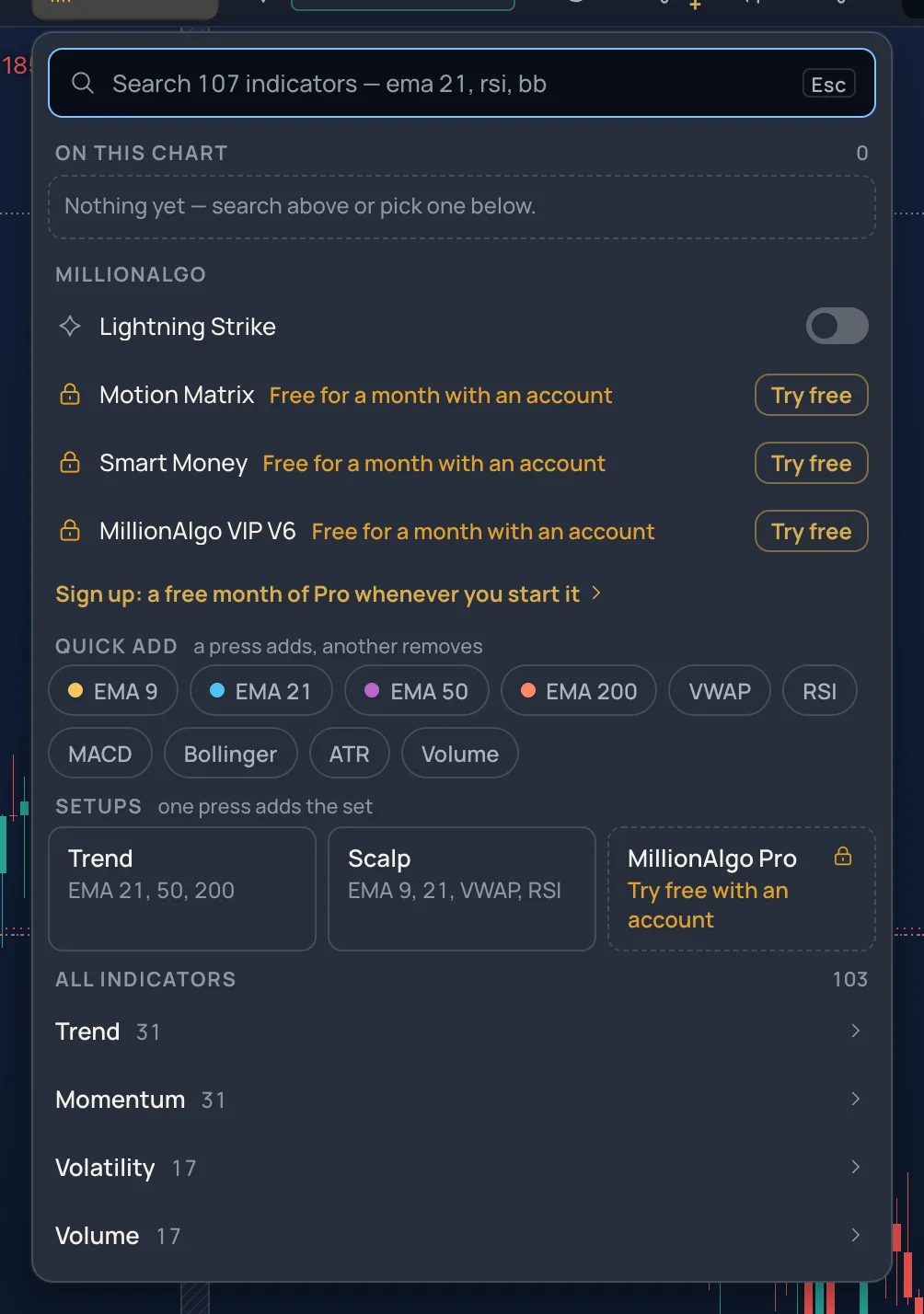
چطور از آن استفاده کنید#
- یک نام یا نام کوتاه بنویسید —
rsi،bb، یاema 21با ورودیها بعد از آن. Enter اولین نتیجه را اضافه میکند؛ ↓ به داخل فهرست میرود. - یا گروهی را زیر همهٔ اندیکاتورها باز کنید و روی یک ردیف کلیک کنید. ردیف میگوید روی نمودار قیمت یا *پنل جدید*، تا بدانید کجا رسم میشود.
- ردیفی که از قبل روی نمودار است اول میپرسد (برای افزودن یکی دیگر، دوباره بزنید). بعد از افزودن، ردیف چند ثانیه اضافه شد را با یک بازگردانی نشان میدهد؛ پنجره باز میماند.
- ستارهٔ هر ردیف آن را زیر علاقهمندیها میگذارد (در همین مرورگر نگه داشته میشود).
- چیپهای افزودن سریع (EMA 9 تا 200، VWAP، RSI، MACD، بولینگر، ATR، حجم) کلید روشن/خاموشاند: یک بار زدن اضافه میکند، بار دیگر برمیدارد. ستاپها یک مجموعه را یکجا اضافه میکنند — روند (EMA 21، 50، 200)، اسکالپ (EMA 9، 21، VWAP، RSI)، MillionAlgo Pro (VIP V6، Smart Money).
Esc اول جستوجو را پاک میکند، بعد پنجره را میبندد.
روی این نمودار و چیپهای لجند#
روی این نمودار همهٔ اندیکاتورها را با نقطهٔ رنگیشان فهرست میکند. خود ردیف تنظیماتش را باز میکند؛ آیکونهای سمت راستش افزودن یکی دیگر (یک نسخهٔ دوم)، پنهان کردن یا نمایش، و حذف (با بازگردانی) هستند.
همین اندیکاتورها به شکل چیپ در لجند، بالای نمودار سمت چپ، هم هستند:
| روی چیپ | چه میکند |
|---|---|
| نقطه | اندیکاتور را پنهان یا نمایان میکند. وقتی ماوس را رویش میبرید به یک چشم تبدیل میشود؛ چیپ پنهانشده خطچین است و پنهان را نشان میدهد. |
| نام | کارت تنظیمات را باز میکند (با صفحهکلید: Enter). |
| × (با بردن ماوس روی چیپ) | اندیکاتور را حذف میکند. |
| کشیدن | ترتیب چیپها را داخل پنل خودشان عوض میکند. |
| راستکلیک | تنظیمات، افزودن هشدار…، پنهان کردن، تکثیر و کلیدهای نوار اطلاعات. |
دوبار کلیک روی خط یک اندیکاتور هم کارت تنظیماتش را باز میکند؛ کلیک روی جای خالی نمودار آن را میبندد.
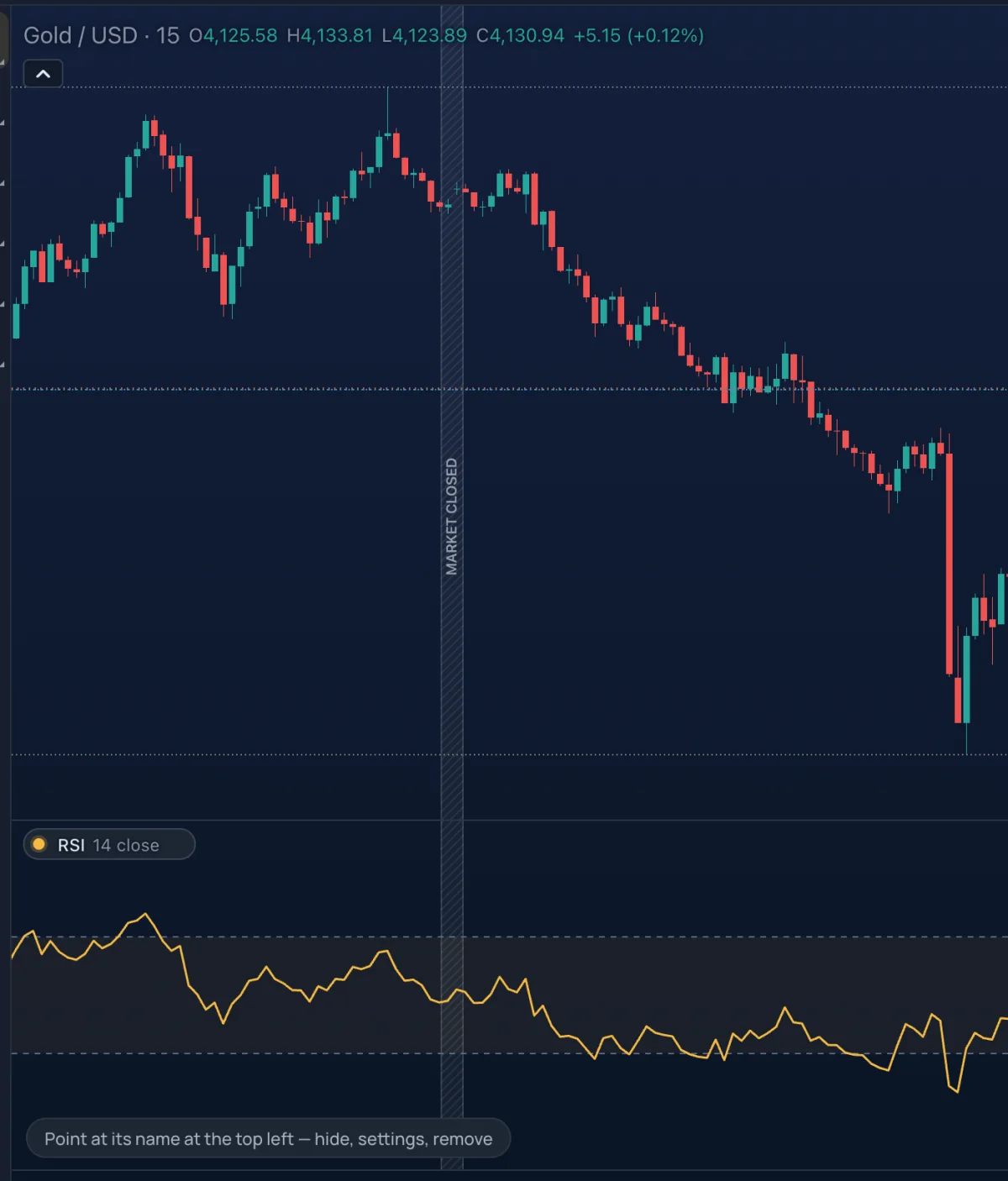
کارت تنظیمات#
کارت تنظیمات کارتی است روی سمت چپ نمودار (روی گوشی، شیتی در پایین صفحه)؛ آن را از سربرگش بکشید و برای برگرداندن به جای اولش روی سربرگ دوبار کلیک کنید. هر تغییر همان لحظه روی نمودار دیده میشود.
سربرگش: نقطه (پنهان کردن یا نمایش)، نام و ورودیها، یک زنگ (افزودن هشدار، به هشدارها نگاه کنید)، تکثیر، حذف از نمودار، × (Esc).
بدنهٔ کارت ورودیها را زیر محاسبه و ظاهر فهرست میکند، یا زیر گروههای خود اندیکاتور:
| ورودی | کنترل |
|---|---|
| طول، عدد، قیمت | − مقدار + ؛ طول، طولهای رایج (9، 14، 21، 50، 100، 200) را هم به شکل چیپ دارد. برچسب را به پهلو بکشید یا از کلیدهای جهتدار استفاده کنید. |
| منبع قیمت | پایانی، بازشدن، بالاترین، پایینترین، میانه، نوعی، میانگین |
| انتخاب، کلید، رنگ، ضخامت | چیپها (فهرست بلند به شکل منو میماند)؛ یک کلید؛ نمونههای رنگ با + برای هر رنگ دلخواه؛ ضخامتها به شکل خط رسم شدهاند |
| تایمفریم | نمودار (تایمفریم خود نمودار) یا 1m … M |
| نماد، سشن | یک کادر جستوجو؛ از – تا و روزهای هفته |
| زمان یا قیمت | مقدار و انتخاب از روی نمودار (روی نمودار کلیک کنید؛ Esc متوقفش میکند) |
زیر آنها، خطها همهٔ خطها، سطحها و رنگآمیزیهایی را که اندیکاتور رسم میکند فهرست میکند. یک ردیف را باز کنید تا به رنگش برسید — خطی که روی نمودار قیمت است میتواند بر اساس موقعیت قیمت رنگ بگیرد: سبز بالای قیمت، قرمز پایین آن، بنفش نزدیک آن، با محوشدگی باریک، عادی یا پهن — نوع نمایش بهصورت آن (خطی، پلهای، ناحیهای، هیستوگرام، ستونی، دایرهای، ضربدری)، ضخامت، سبک خط، قیمت یک سطح و مقدار روی محور قیمت. بازنشانی این خط یک ردیف را به حالت اول برمیگرداند.
پایین کارت بازگردانی (Ctrl+Z داخل کارت)، بازنشانی و ذخیره بهعنوان پیشفرض من را دارد: از آن به بعد نسخههای جدید این اندیکاتور با همین تنظیمات و خطها شروع میشوند، تا وقتی حذف پیشفرض من را بزنید. پیشفرضها در همین مرورگر نگه داشته میشوند.
پنلها#
وقتی بیش از یک پنل دارید، در گوشهٔ بالا سمت راستِ پنلی که ماوس رویش است دکمههایی ظاهر میشود: حذف پنل (اندیکاتورهایش هم با آن میروند)، جمع کردن پنل و بزرگ کردن پنل (برای برگرداندن دوباره بزنید)؛ منوی راستکلیک پنل هم همینها را دارد. پنلها را نمیشود بالا یا پایین جابهجا کرد.
نمونهها#
- EMA 21 در یک خط. روی اندیکاتورها کلیک کنید،
ema 21را بنویسید و Enter بزنید. روی چیپش کلیک کنید و زیر خطها گزینهٔ موقعیت قیمت را انتخاب کنید: تا وقتی قیمت بالای خط است سبز، پایین آن قرمز. - RSI آنطور که دوست دارید.
rsiرا اضافه کنید، روی چیپش کلیک کنید، از چیپهای طول 9 را بردارید، زیر خطها ردیف اشباع خرید را باز کنید و سطح دیگری بنویسید، بعد ذخیره بهعنوان پیشفرض من را بزنید.
محدودیتها و پلنها#
- برای تعداد اندیکاتورهای آماده روی یک نمودار محدودیتی نیست.
- چهار اندیکاتور MillionAlgo تابع پلن شما هستند — به سیگنالها و پلنها نگاه کنید.
- هشدار روی اندیکاتور حساب کاربری لازم دارد: 3 هشدار در پلن رایگان، 100 هشدار با MillionChart Pro.
- اندیکاتورها و تنظیماتشان همراه چیدمان ذخیره میشوند — به چیدمانها و شبکهٔ نمودارها نگاه کنید.