ترسیم روی نمودار
ترسیم روی MillionChart چطور کار میکند: انتخاب ابزار از ریل، گذاشتن نقطهها، انتخاب و ویرایش ترسیم، کارت تنظیمات، موردعلاقهها، ابزارهای خودکار و میانبرها.
ترسیم هر چیزی است که با دست روی نمودار میگذارید: یک خط، یک سطح، یک شبکهٔ فیبوناچی، یک پوزیشن، یک شکل، یک یادداشت، یک الگو. هر ترسیم به زمان و قیمت لنگر شده است؛ پس وقتی نمودار را جابهجا میکنید، بزرگنمایی میکنید یا تایمفریم را عوض میکنید، همانجا که گذاشتهاید میماند و همراه چیدمان شما ذخیره میشود. این صفحه چیزهایی را توضیح میدهد که همهٔ ابزارها در آن مشترکاند؛ صفحههای بعدی هر ابزار را جداگانه توضیح میدهند.
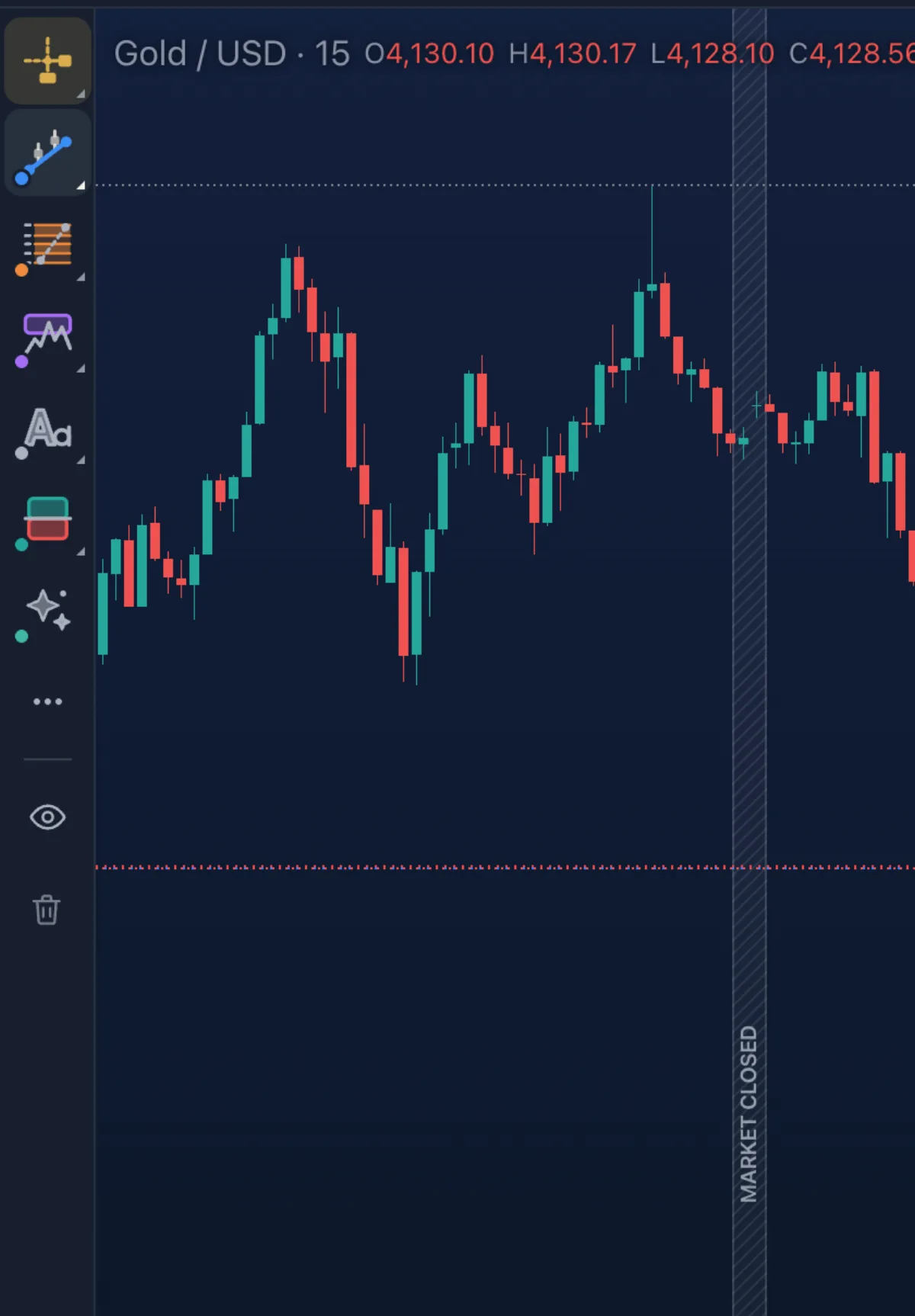
ریل ابزارها#
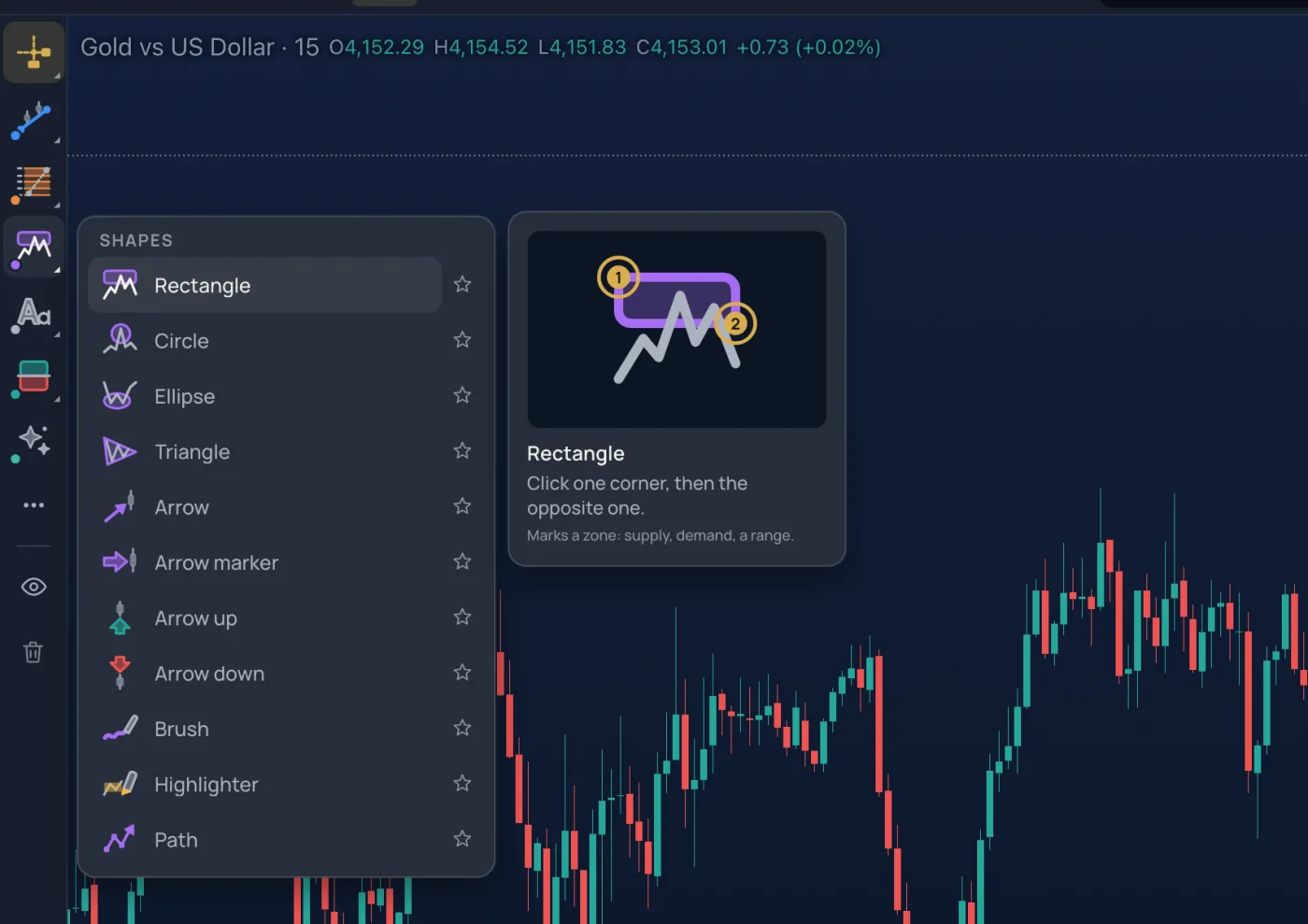
ابزارها روی ریل سمت چپ، به تفکیک گروه، قرار دارند. اشارهگر را روی کاشی یک گروه ببرید تا فهرستش باز شود؛ روی یک ابزار کلیک کنید تا فعال شود. کاشی هر گروه آخرین ابزاری را نشان میدهد که در آن گروه استفاده کردهاید، پس دفعهٔ بعد با یک کلیک دوباره فعال میشود. گروهها:
| گروه | ابزارها | صفحه |
|---|---|---|
| خطوط | خط روند، خط افقی، نیمخط افقی، خط عمودی، نیمخط، خط امتدادیافته، کانال موازی، پیچفورک | خطوط |
| فیبوناچی | اصلاحی، اکستنشن | فیبوناچی |
| معامله و اندازهگیری | پوزیشن لانگ، پوزیشن شورت، محدودهٔ قیمت، محدودهٔ تاریخ، محدودهٔ تاریخ و قیمت | معامله و اندازهگیری |
| شکلها | مستطیل، دایره، بیضی، مثلث، فلش، نشانگر فلش، فلش بالا، فلش پایین، قلممو، هایلایتر، مسیر | شکلها |
| متن و یادداشت | متن، یادداشت، حباب توضیح، برچسب قیمت، یادداشت قیمت | متن و یادداشت |
| الگوها | سر و شانه، ABCD، XABCD، موج شتابدار الیوت، موج اصلاحی الیوت | الگوها |
| ایموجی | یک استیکر از مجموعهای ثابت، با ردیف ایموجیهای اخیر | ایموجی |
| ابزارهای لنگری | VWAP لنگری، پروفایل حجم محدودهٔ ثابت — ردیفهای آخر فهرست «معامله و اندازهگیری» در صفحهٔ حرفهای، یا از جستوجو | ابزارهای لنگری |
در صفحهٔ با راهنما، ریل کاشیهای خطوط، فیبوناچی، شکلها، متن و یادداشت و معامله و اندازهگیری را نشان میدهد؛ الگوها، ایموجی، اندازهگیری، بزرگنمایی یک بخش، آهنربا و قفل همه زیر کاشی ابزارهای بیشتر هستند. صفحهٔ حرفهای کاشی الگوها را هم اضافه میکند. در گوشی، همهٔ اینها در شیت رسم در پایین صفحه است.
گذاشتن یک ترسیم#
- یک ابزار را فعال کنید. خط وضعیت میگوید قدم بعدی چیست، مثلاً «روی یک کف و بعد روی کفی بالاتر کلیک کنید».
- به ازای هر نقطهای که ابزار لازم دارد، یک بار روی نمودار کلیک کنید — خط افقی یک کلیک میخواهد، خط روند دو تا، کانال سه تا، سر و شانه هفت تا. بین کلیکها، نقطهٔ بعدی همراه اشارهگر حرکت میکند تا شکل گرفتن ترسیم را ببینید.
- قلممو و هایلایتر فرق دارند: فشار دهید، بکشید، رها کنید. ابزار مسیر برای هر نقطه یک کلیک میخواهد و با دابلکلیک تمام میشود.
- Esc ترسیمی را که تمام نکردهاید لغو میکند و نشانگر را برمیگرداند.
هنگام گذاشتن نقطهٔ یک خط، Shift را نگه دارید تا به زاویهٔ افقی، عمودی یا 45° بچسبد. آهنربا (زیر ابزارهای بیشتر) نقطه را به قیمت باز شدن، بالاترین، پایینترین یا پایانیِ نزدیکترین کندل میچسباند — ضعیف یا قوی.
بهطور پیشفرض، ابزار بعد از یک ترسیم به نشانگر برمیگردد. رسم مداوم (سنجاق کنار ابزار فعال، یا K در صفحهٔ حرفهای) ابزار را برای چند ترسیم پشت سر هم فعال نگه میدارد.
انتخاب و ویرایش#
- روی یک ترسیم کلیک کنید تا انتخاب شود: دستگیرههایش ظاهر میشوند، یکی برای هر نقطه، و یک قاب نازک کل آن را نشان میدهد.
- یک دستگیره را بکشید تا همان نقطه جابهجا شود؛ بدنه را بکشید تا کل ترسیم جابهجا شود. کانال پهنایش را نگه میدارد، پوزیشن سمتش را.
- روی یک ترسیم دابلکلیک کنید (یا وقتی انتخاب شده Enter بزنید) تا کارت تنظیماتش باز شود.
- Delete ترسیم انتخابشده را حذف میکند. در صفحهٔ با راهنما، نمودار اول میپرسد؛ در صفحهٔ حرفهای بلافاصله حذف میکند و بازگردانی را پیشنهاد میدهد.
- Ctrl+Z / Ctrl+Shift+Z تغییرهای ترسیم را برمیگردانند و دوباره انجام میدهند (بازگردانی نمودار برای ترسیمهاست؛ کارت تنظیمات یک اندیکاتور بازگردانی خودش را دارد).
- ترسیم انتخابشده را با Ctrl+C و Ctrl+V کپی و پیست کنید؛ کمی سمت راست نسخهٔ اصلی مینشیند.
- نوار کوچکی که کنار ترسیم انتخابشده ظاهر میشود، رنگ، قفل، نمایش و تنظیمات آن را بدون باز کردن کارت در اختیارتان میگذارد؛ در گوشی پنهان است و همین کارها در نوار پایین صفحه انجام میشود.
کارت تنظیمات#
هر ترسیم یک کارت تنظیمات با شکل یکسان دارد: رنگ، ضخامت و سبک خطهایش، تا کجا امتداد پیدا کند، چه برچسبهایی نشان دهد (قیمت دو سر، تغییر قیمت و تعداد کندل، زاویه)، پر کردن و شفافیتش در ابزارهایی که دارند، متن و اندازهٔ فونت در ابزارهای متنی، و سطحهای فیبوناچی در ابزارهای فیبوناچی. کارت یک یادداشت هم دارد — جملهای از خودتان که وقتی اشارهگر را روی ترسیم میبرید نشان داده میشود — و یک قفل کردن، تا ترسیم اتفاقی جابهجا نشود. تغییرها همان لحظه اعمال میشوند؛ بازنشانی پیشفرضهای ابزار را برمیگرداند. راستکلیک روی یک ترسیم همین گزینهها را به شکل منو باز میکند.
خطهای هوشمند#
ابزارهای خط، نمودار را برایتان میخوانند. خط روند، نیمخط، خط امتدادیافته، خط افقی یا نیمخط افقی، کانال و پیچفورک برچسب کوچکی دارند که میگوید قیمت چند بار به خط برخورد کرده، و گروه خطوط ابزارهای کمکی خودکار دارد که برایتان رسم میکنند: خطهای روند صعودی و نزولی که قیمت همین حالا به آنها احترام میگذارد، سطحهای کلیدی که بازار بارها از آنها برگشته، سقف و کف دیروز همراه باز شدن این هفته، سشنهای معاملاتی (آسیا، لندن، نیویورک) در باکسی دور قیمتی که در آن معامله شده، و یک فیبوناچی روی سوئینگ داخل صفحه. این ابزارهای کمکی آبجکتهای صفحه هستند، نه ترسیم: با رسیدن کندلها بهروز میشوند و از همان کاشی خاموش میشوند.
موردعلاقهها#
در هر فهرست، اشارهگر را روی یک ابزار ببرید تا ستارهای ظاهر شود؛ ابزارهای ستارهدار روی یک نوار شناور روی نمودار، نوار موردعلاقهها، جمع میشوند. دستگیرهٔ نوار را بکشید تا هر جا خواستید ببریدش؛ روی دستگیره دابلکلیک کنید تا سر جایش برگردد. بدون ستاره، نواری هم نیست. در گوشی، موردعلاقهها اول شیت رسم میآیند.
پنهان کردن، قفل کردن، حذف کردن#
- دکمهٔ چشم روی ریل، ترسیمها، اندیکاتورها یا پوزیشنها را، هر بار یک دسته، پنهان میکند تا کندلهای خالی را ببینید و با یک کلیک همه را برگردانید. ترسیمهای پنهان ذخیره میمانند.
- قفل کردن همهٔ ترسیمها (زیر ابزارهای بیشتر) همهٔ ترسیمهای روی نمودار را قفل میکند؛ قفل روی کارت یک ترسیم فقط همان یکی را قفل میکند.
- سطل زباله همهٔ ترسیمهای روی نمودار را حذف میکند — صفحهٔ با راهنما اول میپرسد، صفحهٔ حرفهای بازگردانی را پیشنهاد میدهد. هشدارهای قیمت ترسیم نیستند و حذف نمیشوند.
ترسیمها و هشدارها#
خط روند، نیمخط، خط امتدادیافته، خط افقی یا نیمخط افقی و کانال میتوانند وقتی قیمت از آنها عبور میکند هشدار بدهند: روی خط راستکلیک کنید و هشدار را انتخاب کنید، یا خط را در پنجرهٔ هشدار انتخاب کنید. اگر خط را جابهجا کنید، هشدار هم دنبالش میآید. ببینید: هشدارها.
میانبرها#
در صفحهٔ حرفهای هر ابزار پرکاربرد یک حرف دارد: T خط روند، H خط افقی و همینطور بقیه — برای دیدن فهرست ? را بزنید. پیشتنظیم میانبرهای سایتهای نمودار دیگر (بیشتر › صفحهکلید) بهجای آنها Alt+T، Alt+H، Alt+V و Alt+F را به شما میدهد. ببینید: میانبرها.
ترسیمها کجا نگه داشته میشوند#
ترسیمها به نماد تعلق دارند: خطهایی که روی طلا کشیدهاید، وقتی در هر تایمفریمی به طلا برگردید همانجا هستند، و روی EURUSD نیستند. با حساب کاربری، در چیدمان ذخیره میشوند و در هر دستگاهی همراهتان هستند؛ بدون حساب، فقط در همین مرورگر میمانند. شبکهٔ نمودارها میتواند ترسیمها را بین نمودارهای همنمادش به اشتراک بگذارد.