ظاهر، تنظیمات نمودار، نمای صفحه و صفحهکلید
انتخابگر ظاهر (ستهای کندل، پسزمینهها، تم، رنگهای مناسب کوررنگی)، تکتک بخشهای تنظیمات نمودار، کنترلهای مقیاس، و نمای صفحه و صفحهکلید در منوی بیشتر.
ظاهر انتخابگر سریع رنگآمیزی نمودار است؛ تنظیمات نمودار همهٔ گزینههای پشت آن را بخشبهبخش در خود دارد. منوی بیشتر دو انتخابی را اضافه میکند که رفتار کل صفحه را عوض میکنند: نمای صفحه (با راهنما یا حرفهای) و حالت صفحهکلید.
چیست#
نمودار دو ست جدا دارد: ست کندلها فقط کندلها را رنگ میکند و ست پسزمینه پنل نمودار و کل صفحهٔ دور آن را. روی این دو، تم پرتال (طلایی، نئون، روشن) و یک طرح رنگ مناسب کوررنگی مینشیند. همهٔ اینها برای همه رایگان است و همان لحظه که انتخاب میکنید اعمال میشود.
کجاست#
- دکمهٔ ◐ در نوار بالا (ظاهر — کندلها و پسزمینه؛ در صفحهٔ حرفهای G و بعد O) و چرخدندهٔ کنار آن (تنظیمات نمودار؛ G و بعد P). وقتی نوار بالا باریک است، هر دو به بیشتر میروند.
- همهٔ تنظیمات نمودار در پایین انتخابگر ظاهر هم پنل تنظیمات را باز میکند، همینطور تنظیمات در منوی راستکلیک لجند.
- در گوشی، شیت بیشتر یک کاشی تنظیمات دارد؛ انتخابگر ظاهر به شکل شیت باز میشود.
انتخابگر ظاهر#
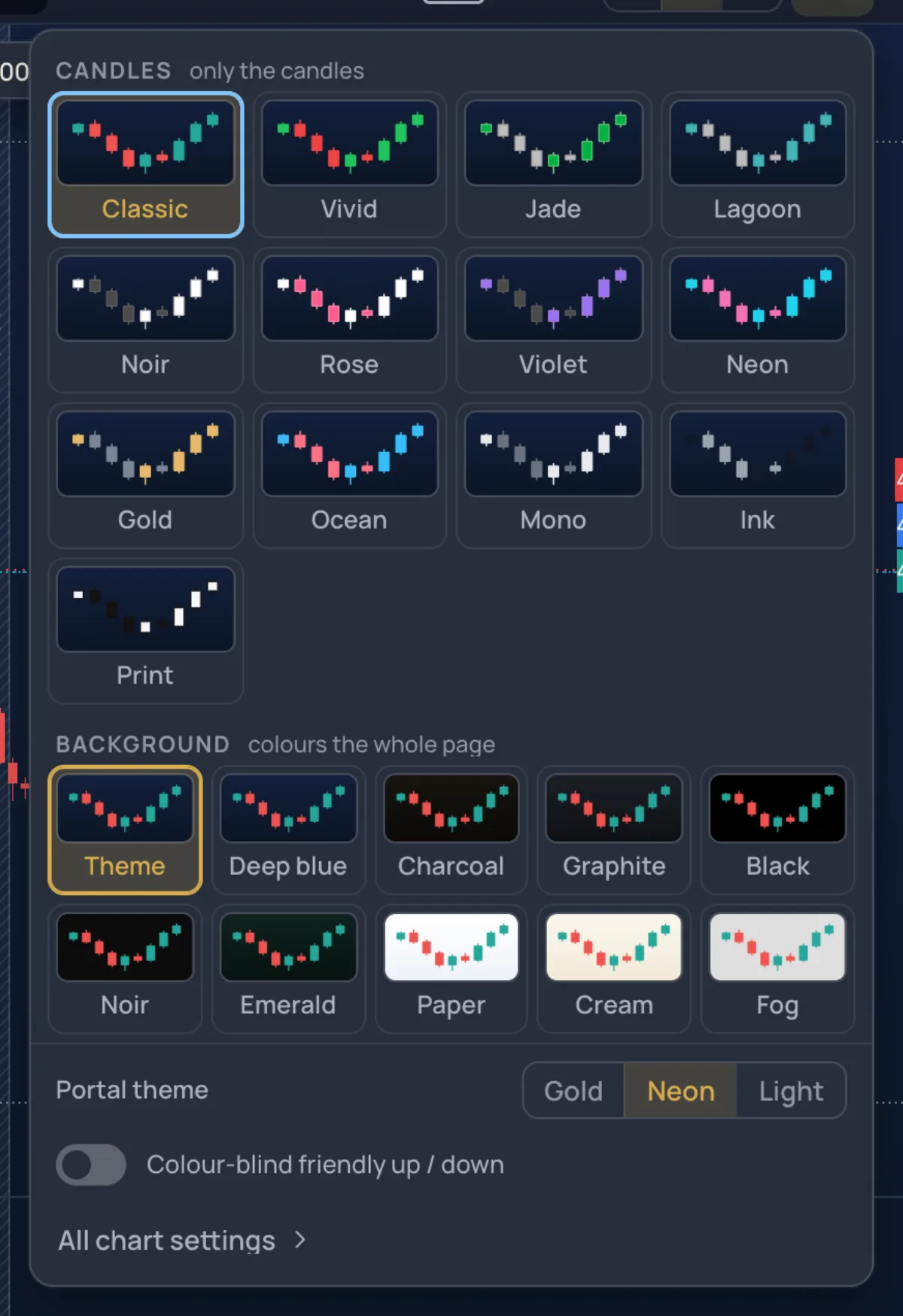
| بخش | گزینهها |
|---|---|
| کندلها — فقط کندلها | کلاسیک، پررنگ، یشمی، فیروزهای، نوآر، رز، بنفش، نئون، طلایی، اقیانوسی، تکرنگ، جوهری، چاپی. هر کاشی روی پسزمینهٔ فعلی کشیده میشود. |
| پسزمینه — کل صفحه را رنگ میکند | تم، آبی تیره، زغالی، گرافیتی، مشکی، نوآر، زمردی، کاغذی، کرمی، مهآلود. تم پسزمینهٔ خود تم پرتال است. |
| تم پرتال | طلایی، نئون، روشن — تنها انتخابی که از این صفحه فراتر میرود. |
| رنگهای صعودی / نزولی مناسب کوررنگی | آبی و نارنجی بهجای سبز و قرمز برای رنگ صعود و نزول در قاب نمودار. کندلها همان ستی را که انتخاب کردهاید نگه میدارند؛ برای کندلهایی که به سبز و قرمز تکیه ندارند، نوآر، تکرنگ یا چاپی را انتخاب کنید. |
داخل انتخابگر، با کلیدهای جهتدار جابهجا میشوید، با زدن یک حرف به نامی که با آن شروع میشود میپرید، Enter انتخاب میکند و Esc میبندد.
تنظیمات نمودار#
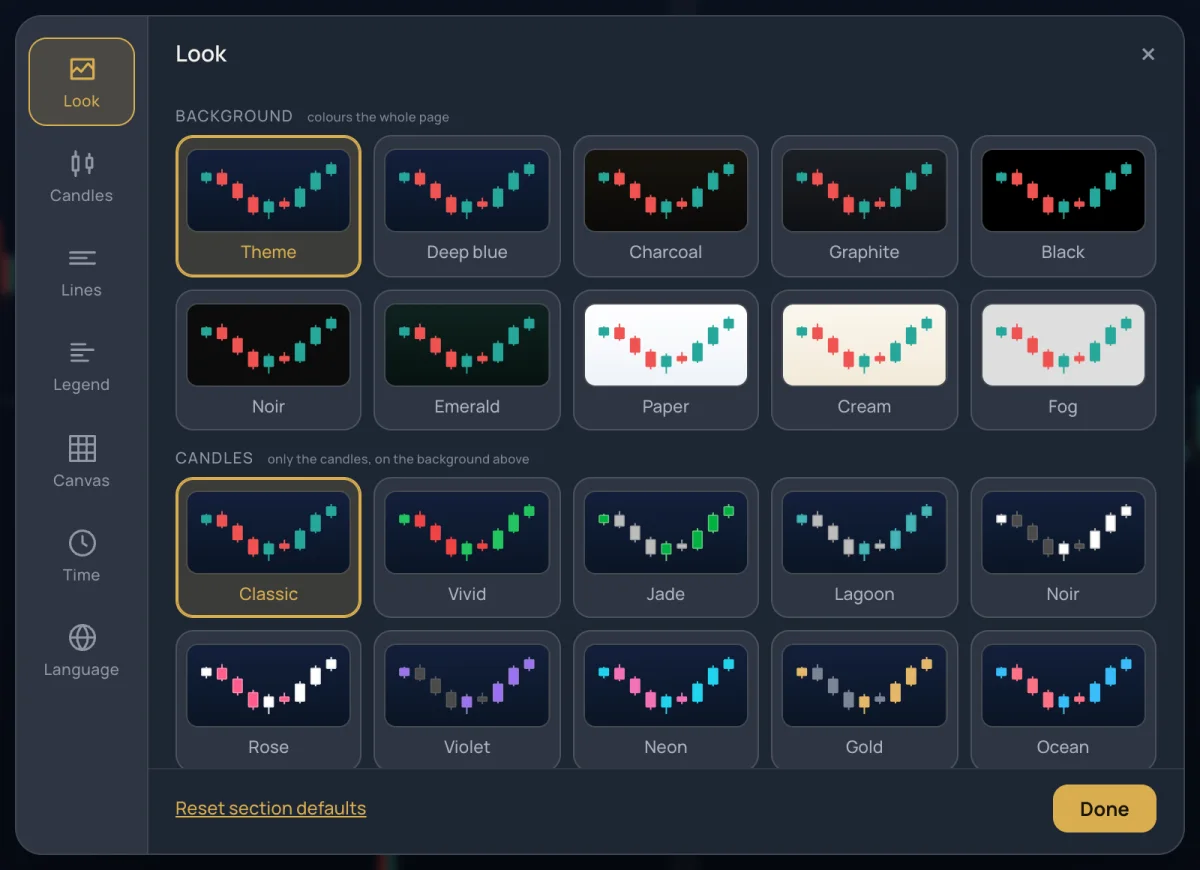
| بخش | چه چیزی دارد |
|---|---|
| ظاهر | همان کاشیهای پسزمینه و کندلهای انتخابگر. |
| کندلها | نوع نمودار — همان شبکهٔ دکمهٔ نوار بالا — و وقتی یکی از انواع پروفایل، اردرفلو یا فقطقیمت روشن است، تنظیمات خود آن نوع (ردیفها، ناحیهٔ ارزش، خط POC، شروع روز، رنگهای فوتپرینت و هیتمپ، باکس رنکو و رِنج). انواع نمودار را ببینید. |
| خطوط | روی نمودار: خطوط Bid / Ask، خطوط بالاترین / پایینترین، خط آخرین قیمت، شمارش معکوس کندل. مقیاس قیمت: برچسب آخرین مقدار، نام نماد روی برچسبها. نشانگر ضربدری: خطچین، نقطهچین یا پیوسته. |
| نوار اطلاعات | خط نماد: بازشدن / بالاترین / پایینترین / پایانی، تغییر کندل، حجم، تایمفریم، منبع قیمت، کد نماد بهجای نام. پسزمینهٔ برچسب اندیکاتورها: شیشهای، مات یا بدون. اندیکاتورها: نامها، مقادیر، ورودیها. |
| فضای نمودار | خطوط شبکه: هیچکدام، افقی، عمودی، هر دو. متن محور: S، M، L. واترمارک نماد. حاشیهها بالا و پایین کندلها، 0 تا 30 %. |
| زمان | منطقهٔ زمانی — منطقههای پرکاربرد به شکل کاشی؛ همهٔ منطقهها در منوی ساعتِ خط وضعیت هست. تعداد اعشار قیمت: خودکار، یا از 0.1 تا 0.00001. |
| زبان | فقط وقتی سایت بیش از یک زبان دارد. زبانی که ماشینی ترجمه شده برچسب بتا دارد. |
بازگشت به پیشفرضهای این بخش یک بخش را به حالت اولش برمیگرداند؛ تمام یا Esc پنل را میبندد. تغییرات همان لحظه که انجامشان میدهید اعمال میشوند.
مقیاسها و خط وضعیت#
مقیاس قیمت از خط وضعیت در پایین تنظیم میشود، نه از پنل: مقیاس خودکار (کندلهای روی صفحه همیشه جا میشوند؛ Shift+A)، عادی، لگاریتمی یا % (حرکتهای قیمتی برابر، حرکتهای درصدی برابر، یا هر قیمت بهصورت تغییرش نسبت به اولین کندل روی صفحه؛ Shift+O، Shift+P)، نمایش همه (همهٔ کندلهای بارگذاریشده روی صفحه) و پیکان آخرین کندل (End). ساعت منوی منطقهٔ زمانی را باز میکند (G و بعد Q)؛ داده بروکر پشت قیمتها را نام میبرد. راستکلیک روی مقیاس قیمت وارونه کردن مقیاس (Shift+I) و کلیدهای برچسبها را اضافه میکند.

بیشتر › نمای صفحه، صفحهکلید، رنگها#
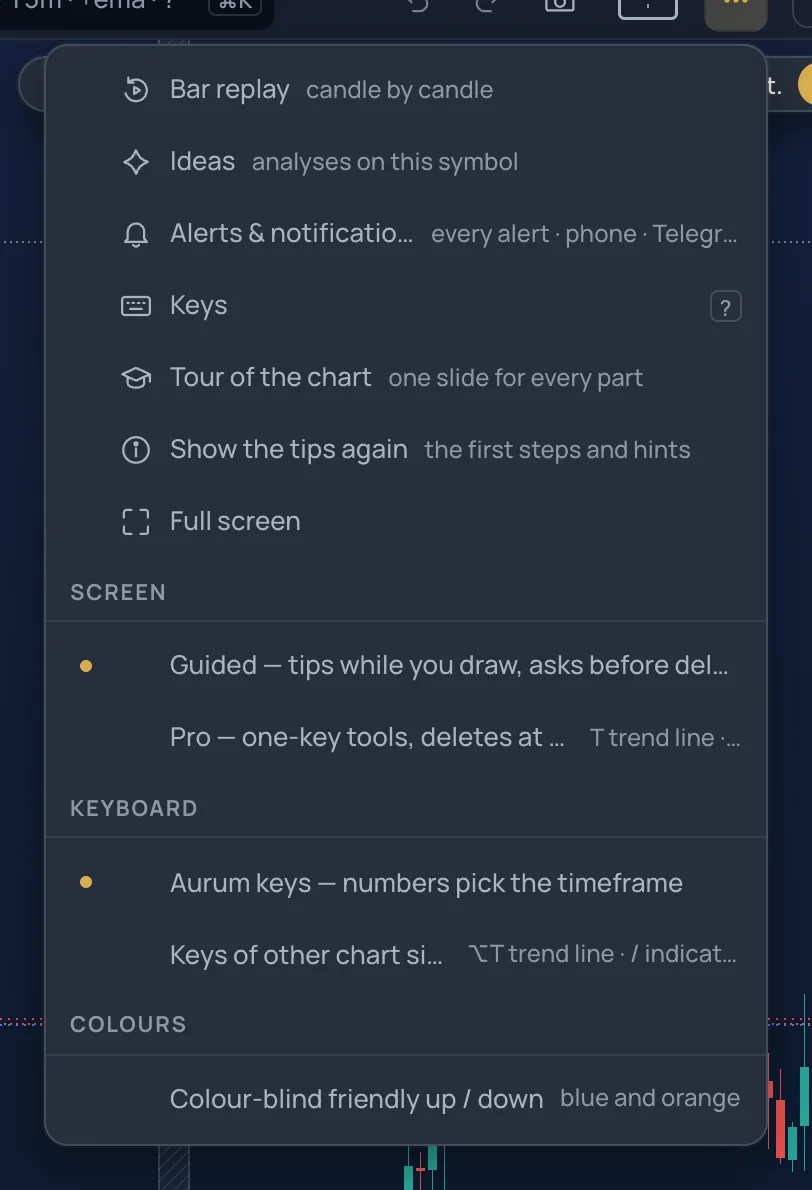
- نمای صفحه — با راهنما (نکته هنگام رسم، تأیید پیش از حذف) یا Pro (ابزارها با یک کلید، حذف فوری با امکان بازگردانی). شکل و ترتیب صفحه در هر دو یکی است. صفحهٔ با راهنما تا پنج چیپ تایمفریم نشان میدهد، قدمهای اول را در گوشهٔ پایین صفحه نگه میدارد و پیش از حذف میپرسد؛ زدن یک حرف، جستوجو را با همان حرف تایپشده باز میکند. صفحهٔ حرفهای تا هشت چیپ نشان میدهد، به هر ابزار یک کلید میدهد (T خط روند، H سطح)، پنلها را با G و یک حرف بعد از آن باز میکند، بهجای پرسیدن بازگردانی میکند و در هر بازدید یک نکته در خط وضعیت نشان میدهد. همه از صفحهٔ با راهنما شروع میکنند.
- صفحهکلید — میانبرهای Aurum (عددها چیپهای تایمفریم را انتخاب میکنند، / نماد جستوجو میکند) یا میانبرهای سایتهای نمودار دیگر (Alt+T خط روند میکشد، عددها تایمفریم را تایپ میکنند، / اندیکاتورها را باز میکند). با میانبرهای Aurum، یک بار زدن Alt+T پیشنهاد میدهد که حالت را عوض کنید. میانبرها را ببینید.
- رنگها — همان کلید رنگ صعود / نزول مناسب کوررنگی که در انتخابگر ظاهر هم هست.
- نمایش دوبارهٔ نکتهها — قدمهای اول و راهنماهای کوتاه یکباره را برمیگرداند: در صفحهٔ با راهنما در گوشهٔ پایین صفحه، در صفحهٔ حرفهای یکی در هر بازدید در خط وضعیت.
نمونهها#
- نمودار روشن برای اسکرینشات. ظاهر را باز کنید، زیر پسزمینه کاغذی و زیر کندلها جوهری را انتخاب کنید. صفحه هم با آن روشن میشود؛ تم رنگهای خود پرتال را برمیگرداند.
- لجند خلوتتر. تنظیمات نمودار › نوار اطلاعات را باز کنید، زیر اندیکاتورها مقادیر را خاموش کنید و پسزمینهٔ چیپها را روی مات بگذارید.
محدودیتها و پلنها#
همهٔ ظاهرها، پسزمینهها، تمها و تنظیمات این صفحه رایگاناند، برای مهمانها هم. ظاهر در همین مرورگر نگه داشته میشود، یکی برای هر تم پرتال؛ چیزی که نمودار نشان میدهد — نماد، تایمفریم، اندیکاتورها، ترسیمها — بهجای آن در چیدمان ذخیره میشود؛ چیدمانها و شبکهٔ نمودارها را ببینید.