نمودار روی گوشی
نمودار روی گوشی — نوار بالای فشرده، نوار اقدامها، شیتهای رسم، فهرستها و بیشتر، حرکتهای لمسی، نوار ترسیم، نصب بهعنوان برنامه و آنچه روی دسکتاپ میماند.
روی گوشی، نمودار همان نمودار است، اما برای انگشت شست چیده شده، نه اینکه نسخهٔ دسکتاپ را تا کرده باشند: یک نوار بالای کوتاه، نمودار در وسط، و یک نوار اقدامها در پایین که شیتهایش ابزارها، فهرستها و تنظیمات را در خود دارند. هر چه ذخیره میکنید — چیدمانها، هشدارها، معاملههای حساب دمو — روی هر دستگاهی یکی است.
چیست#
چیدمان گوشی وقتی فعال میشود که عرض صفحه کمتر از 900 پیکسل باشد. پنلها به شیتهایی تبدیل میشوند که از پایین بالا میآیند، خط وضعیت در شیت بیشتر جمع میشود، نوار کوچک کنار ترسیم به نوار ترسیم تبدیل میشود، نوار موردعلاقهها یک نوار باریک میشود، و شبکهٔ نمودارها هر بار یک نمودار را نشان میدهد.
همهچیز کجاست#
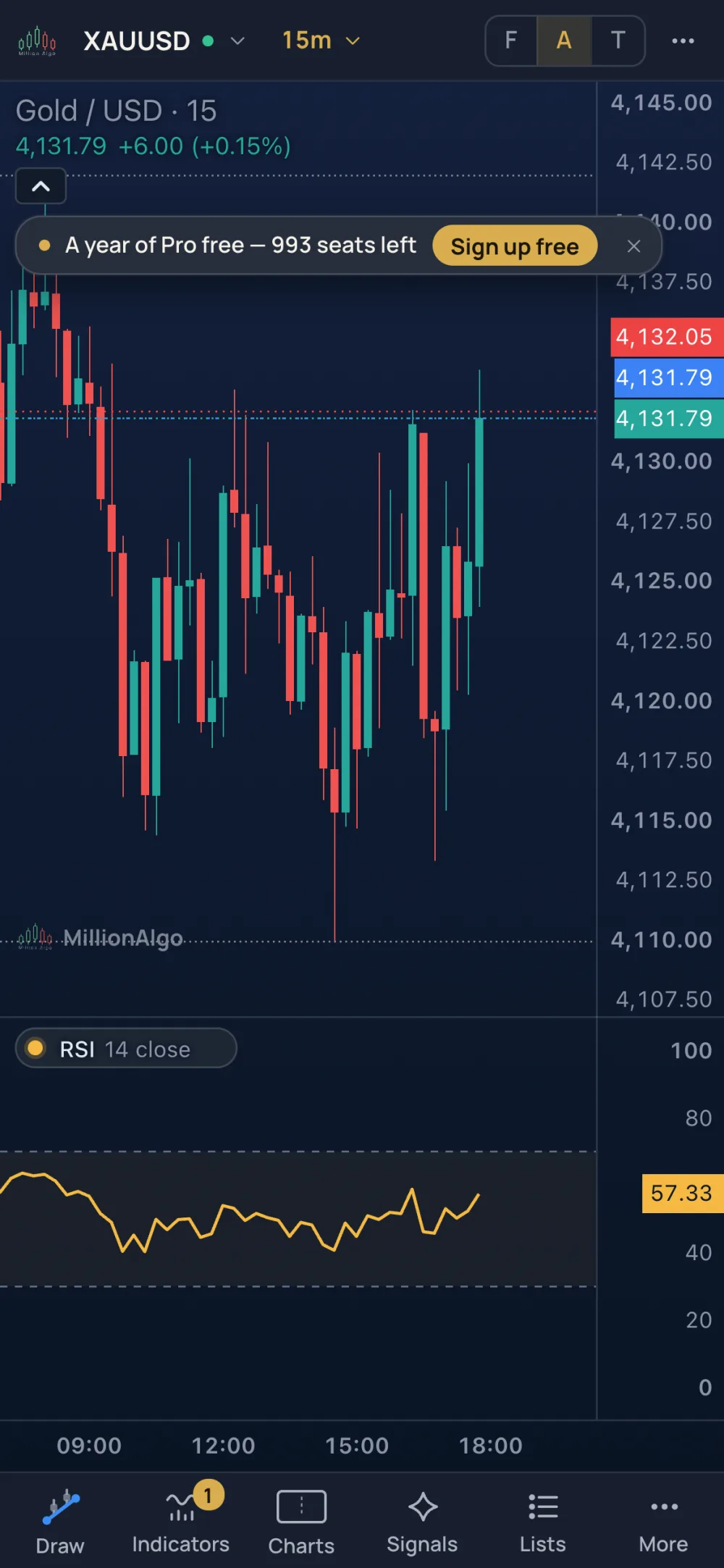
- نوار بالا — لوگو، دکمهٔ نماد (نام، یک نقطه برای باز یا بسته بودن بازار، یک فلش کوچک)، دکمهٔ تایمفریم، کلید حالت تمرکز / تحلیل / معامله و ⋯. روی دکمهٔ نماد بزنید تا جستوجو کنید: جستوجو بهشکل یک شیت تمامقد باز میشود. دکمهٔ جستوجوی جداگانهای نیست.
- نوار اقدامها — رسم، اندیکاتورها (با تعداد اندیکاتورهای روی نمودار)، نمودارها، سیگنالها، فهرستها (با تعداد هشدارها) و بیشتر.
- لجند — روی نام یک اندیکاتور در بالا سمت چپ بزنید تا تنظیماتش باز شود؛ کارت تنظیمات بهشکل شیت باز میشود.
شیت رسم#
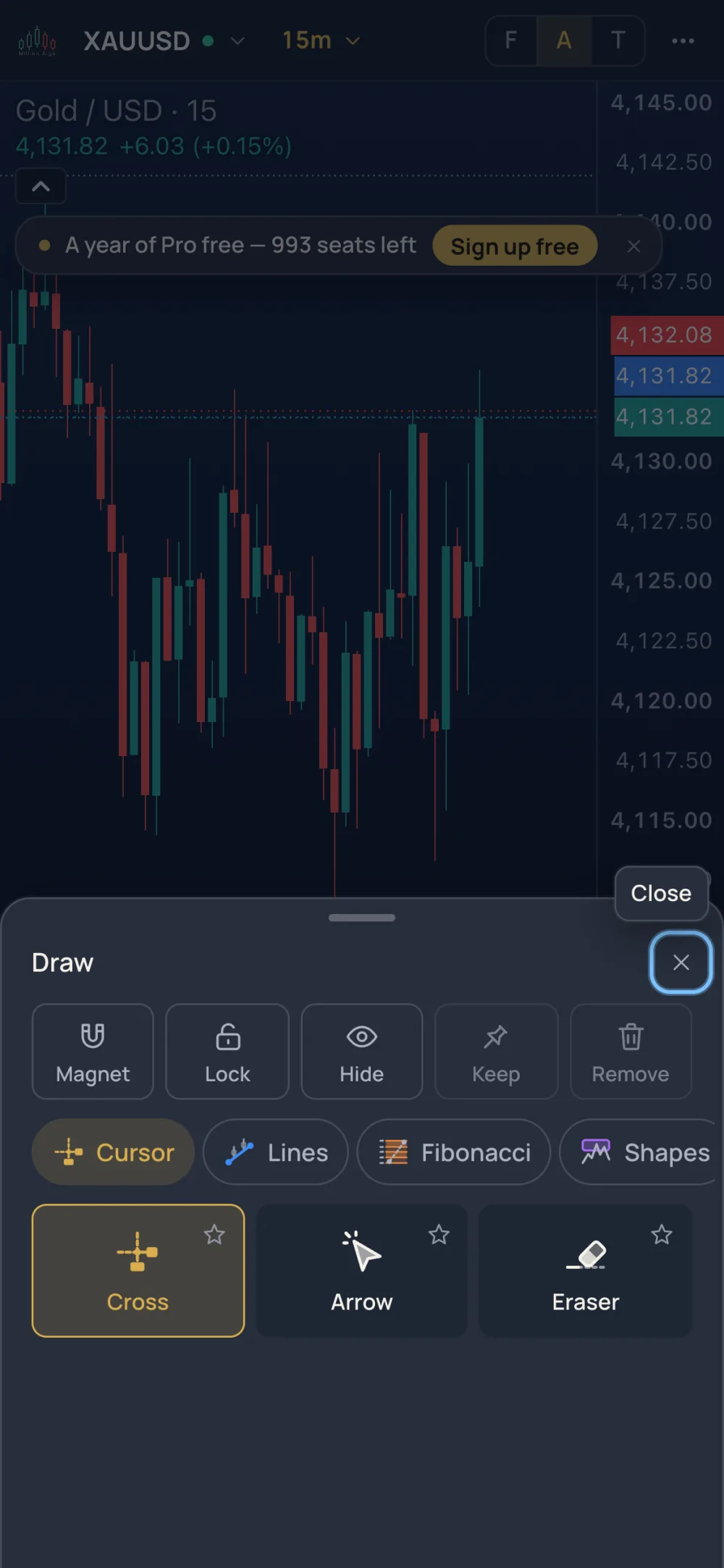
- روی رسم بزنید. شیت اول کلیدها را نشان میدهد — آهنربا (خاموش، ضعیف، قوی)، قفل، چشمی که ترسیمها را پنهان میکند، رسم مداوم (ابزار فعال میماند) و حذف با تعداد ترسیمها.
- یک تب گروه انتخاب کنید — علاقهمندیها، نشانگر، گروههای ابزار (خطها، فیبوناچی، شکلها و بقیه)، ابزارهای کمکی (ابزارهای خودکار فیبوناچی، روند، سطحها، سطوح روزانه و سشن)، ایموجی، اندازهگیری و بزرگنمایی — بعد روی کاشی یک ابزار بزنید. شیت بسته میشود و خط راهنما میگوید چه کنید: روی «رسم» بزنید، بعد روی دو نقطه از نمودار بزنید.
- روی ستارهٔ یک کاشی بزنید تا ابزار به علاقهمندیها اضافه شود؛ نوار علاقهمندیها روی نمودار ابزارهای ستارهدار را در نواری در پایین نمودار میگذارد.
اندیکاتورها، سیگنالها، فهرستها#
اندیکاتورها همان پنجرهٔ بازشوی دسکتاپ را بهشکل شیت باز میکند. سیگنالها پنل سیگنالهای MillionAlgo را باز میکند. فهرستها یک شیت با سه بخش باز میکند: واچلیست، هشدارها و معامله؛ بخش معامله برای اعضا تیکت معاملهٔ حساب دمو را دارد و برای مهمان، یک پیشنمایش با ثبتنام رایگان.
شیت بیشتر#
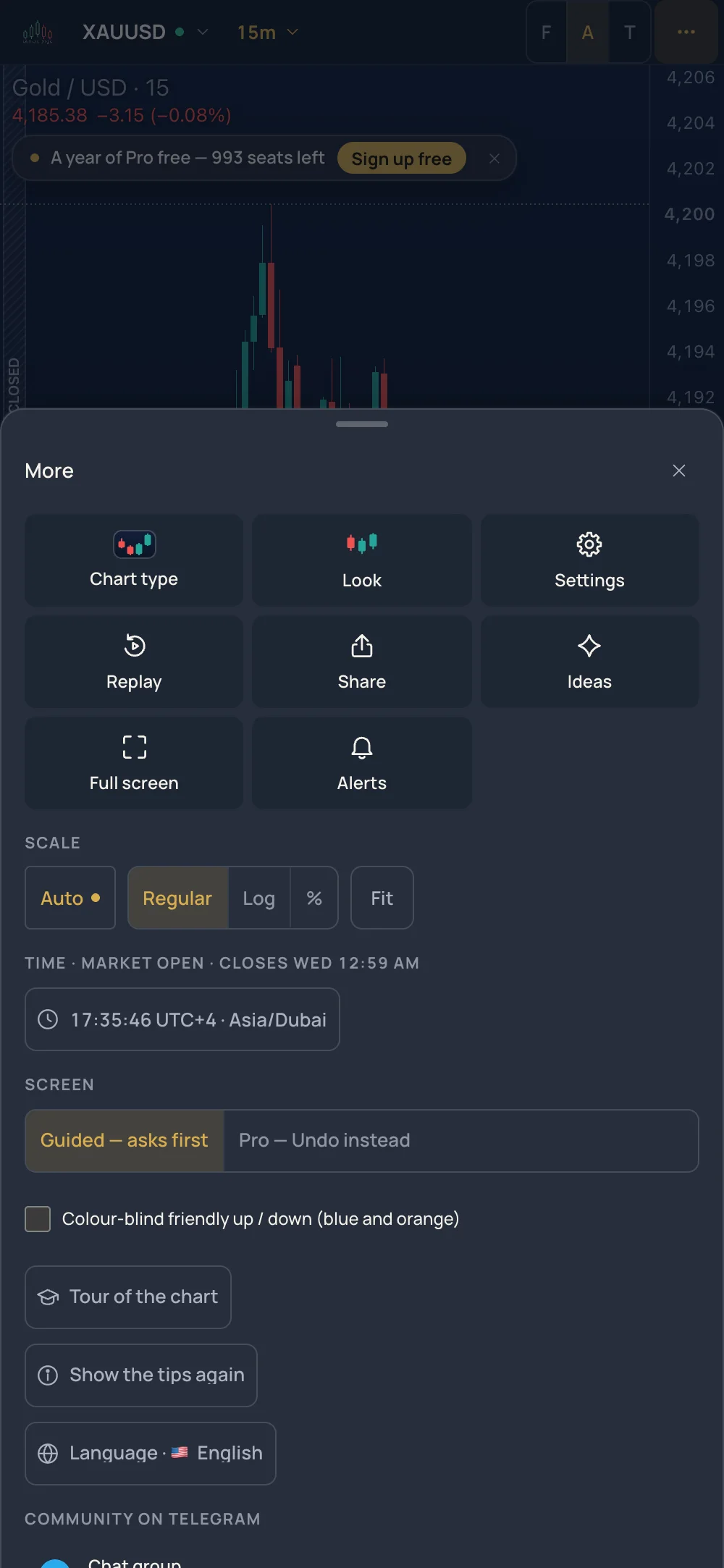
کاشیها: نوع نمودار، ظاهر، تنظیمات، ریپلی (یا خروج از ریپلی)، اسنپشات (یا اشتراکگذاری روی گوشیای که میتواند فایل به اشتراک بگذارد)، ایدهها، تمامصفحه و هشدارها. زیر کاشیها بخشهای خط وضعیت دسکتاپ میآیند — مقیاس خودکار با کلید عادی / لگاریتمی / درصدی و نمایش همه، ساعت با منطقهٔ زمانی — بعد نمای صفحه (با راهنما — اول میپرسد / Pro — بهجای پرسیدن، بازگردانی)، رنگهای مناسب کوررنگی، تور نمودار، نمایش دوبارهٔ نکتهها، زبان، و حساب کاربری: ثبتنام رایگان و ورود برای مهمان، منوی پرتال و پلنها برای عضو.
حرکتهای لمسی#
| حرکت | کار |
|---|---|
| کشیدن با یک انگشت | نمودار را جابهجا میکند |
| پینچ با دو انگشت | دور نقطهٔ پینچ بزرگنمایی و کوچکنمایی میکند |
| ضربه، بعد از فعال کردن ابزار | یک نقطه میگذارد؛ بیشتر ابزارها دو ضربه میخواهند |
| ضربه روی یک ترسیم | انتخابش میکند و نوار ترسیم را باز میکند |
| فشار و نگه داشتن | منوی چیزی را که زیر انگشتتان است باز میکند (همان منوی راستکلیک دسکتاپ) |
| ضربه روی دکمهٔ نماد | جستوجو را باز میکند |
نوار ترسیم#
وقتی ترسیمی انتخاب شده باشد، یک ردیف چیپ بالای نوار اقدامها مینشیند: معامله (برای پوزیشن خرید یا فروش یک عضو — تیکت را پر میکند، چیزی نمیفرستد)، رنگ، ضخامت، سبک خط، اندازهٔ متن، زنگ برای هشدارهای خط هوشمند، قفل کردن، حذف و ⋯ برای بقیهٔ کارها. چیپی که گزینه دارد، همانجا ردیف را با گزینههایش عوض میکند — روی چیپ رنگ بزنید، بعد روی یک رنگ؛ بازگشت برمیگرداند. وقتی چند ترسیم انتخاب شده باشد، ردیف 3 ترسیم انتخابشده را نشان میدهد و هر چیپ روی همهٔ آنها اعمال میشود؛ در نمای با راهنما، حذف میخواهد دوباره بزنید.
چند نمودار روی گوشی#
گوشی هر بار یک نمودار از شبکه را نشان میدهد. شیت نمودارها را از نوار اقدامها باز کنید تا نمودار اضافه کنید، یا با نمودار قبلی و نمودار بعدی بینشان جابهجا شوید؛ گوشی افقی آنها را از نوار بالا ورق میزند (2 از 4). تا 8 نمودار در گوشی جا میشود؛ تبلت تا 6 نمودار را کنار هم میچیند. ببینید: چیدمانها و شبکهٔ نمودارها.
نصب بهعنوان برنامه#
MillionChart بهعنوان وباپ نصب میشود و تمامصفحه روی millionchart.com/chart باز میشود.
- Android (Chrome) — منوی مرورگر را باز کنید و Add to Home screen یا Install app را انتخاب کنید.
- iPhone و iPad (Safari) — روی Share و بعد Add to Home Screen بزنید. اعلان پوش روی iPhone فقط از برنامهٔ نصبشده کار میکند، پس این کار را پیش از روشن کردن پوش در اعلانها انجام دهید.
آنچه روی دسکتاپ میماند#
میانبرهای صفحهکلید به صفحهکلید نیاز دارند، و راهنمای کوچکِ هاور روی صفحهٔ لمسی وجود ندارد — بهجایش خط راهنما میگوید روی چه بزنید. خط وضعیت، فهرستهای کناری بهشکل پنل، کارت تنظیمات ثابتشده، نوار کوچک کنار ترسیم، نوار شناور موردعلاقهها و شبکهٔ کاشیها شکلهای دسکتاپاند؛ شکل گوشیِ هر کدام در بالا آمده است.
مرتبط#
- نمودار، بخش به بخش
- ترسیم چطور کار میکند
- هشدارها — پوش روی این دستگاه و Telegram
- میانبرهای صفحهکلید