چیدمانها و شبکهٔ نمودارها
نمودار را به شکل چیدمان ذخیره کنید، دوباره بازش کنید یا نسخهٔ قبلی را برگردانید، و تا 24 نمودار را در یک صفحه بگذارید که به تفکیک گروه رنگی با هم حرکت میکنند.
چیدمان یعنی نمودار همانطور که رهایش کردید: نماد، تایمفریم، نوع نمودار، اندیکاتورها با تنظیماتشان، ترسیمها و نما. شبکهٔ نمودارها چند نمودار را در یک صفحه میگذارد و میگذارد نشانگر ضربدری، نماد و تایمفریم را با هم شریک شوند.

چیدمانها#
چیدمان چه چیزهایی را ذخیره میکند#
نماد و تایمفریم، نوع نمودار، منطقهٔ زمانی، حالت مقیاس قیمت، هر اندیکاتور با ورودیها، ظاهر و وضعیت نمایشش، ارتفاع هر پنل، ترسیمها، و اینکه نمودار چقدر زوم و اسکرول شده. ترسیمها به نماد تعلق دارند: خطی که روی XAUUSD میکشید، روی هر نمودار XAUUSD دیده میشود.
کجاست#
- دکمهٔ ذخیره در نوار بالا. تا اولین ذخیره رویش ذخیره نوشته شده، بعد از آن نام چیدمان. Ctrl+S (⌘+S روی مک) همین کار را میکند.
- فلش کوچک کنار آن منوی چیدمانها را باز میکند: باز کردن، ذخیرهٔ یک کپی، تغییر نام.
- در جستوجو (Ctrl+K)،
#را تایپ کنید تا چیدمانهایتان فهرست شوند و یکی را باز کنید.
طرز استفاده#
- نمودار را آماده کنید: نماد، تایمفریم، اندیکاتورها، ترسیمها.
- Ctrl+S را بزنید. اولین ذخیره نام چیدمان را نمودار من میگذارد.
- منوی چیدمانها را باز کنید. تغییر نام… نامی تا 120 نویسه به آن میدهد؛ ذخیرهٔ یک کپی… نسخهٔ دومی را با نام دیگر نگه میدارد.
- چیدمانهای شما هر چیدمان ذخیرهشده را با نماد، تایمفریم و زمان ذخیرهاش فهرست میکند. روی یکی کلیک کنید تا باز شود؛ آنکه روی صفحه است با باز مشخص شده.
- نمودار جدید یک نمودار تازه شروع میکند؛ آنکه رویش بودید میماند. سطل زباله در هر ردیف اول میپرسد «نام» حذف شود؟.
ذخیرهٔ خودکار و نسخهها#
با ذخیرهٔ خودکار روشن است (کلید پایین منو)، تغییرات چند ثانیه بعد از انجامشان ذخیره میشوند؛ خط زیر نام چیدمان ذخیره شد · 14:02 یا تغییرات ذخیرهنشده — تا چند ثانیهٔ دیگر خودکار ذخیره میشوند را نشان میدهد. با ذخیرهٔ خودکار خاموش است، تغییرات منتظر ذخیره میمانند و پیش از ترک صفحه از شما پرسیده میشود.
با حساب، آیکون ساعت روی ردیف هر چیدمان نسخههای «نام» را باز میکند: برای هر نسخه یک خط — ذخیرهشده، ذخیرهٔ خودکار، پیش از تبدیل به شبکه، پیش از حذف نمودارها، پیش از بازیابی، پیش از حذف — با روز و تعداد نمودارهایش. روی یکی کلیک کنید و بازیابی را بزنید؛ آنچه الان دارید هم به شکل یک نسخه نگه داشته میشود. دو پنجره روی یک چیدمان با هم درگیر نمیشوند: دومی ذخیره در تب دیگر شما · استفاده در این تب را نشان میدهد، و اگر پنجرهٔ دیگر زودتر ذخیره کرده باشد، بین بارگذاری دوباره و نگه داشتن نسخهٔ من انتخاب میکنید.
شبکهٔ نمودارها#
چیست#
تا 24 نمودار زنده در یک صفحه. آنکه قاب طلایی دارد نوار ابزار را میگیرد: نوار بالا، ریل، لجند و فهرستهای کناری روی آن عمل میکنند. روی یک نمودار کلیک کنید تا نوار ابزار به آن برسد. نمودارهای یک گروه رنگی (Ⓐ تا Ⓓ) با هم حرکت میکنند.
کجاست#
دکمهٔ شبکه در نوار بالا، کنار دکمههای چیدمان؛ شکل فعلی را نشان میدهد (در شروع یک نمودار). در گوشی، اقدام نمودارها در پایین است. در صفحهٔ حرفهای G و بعد G سازنده را باز میکند، و در جستوجو میتوانید >charts 6 یا >grid 3x4 را تایپ کنید.
طرز استفاده#
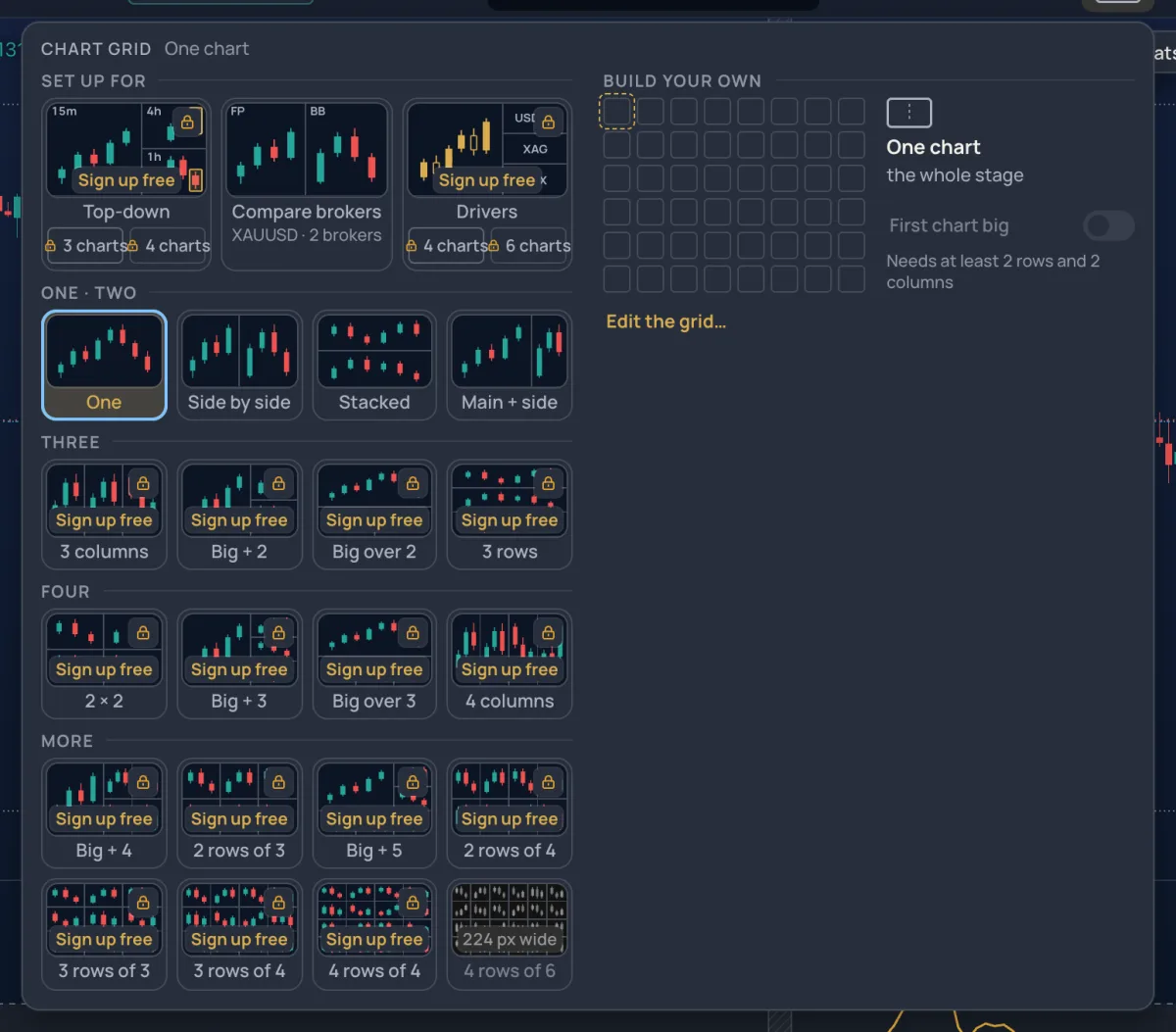
- روی دکمهٔ شبکه کلیک کنید. زیر آماده برای یک ترکیب آماده انتخاب کنید، یا یک شکل: کنار هم، زیر هم، اصلی + کناری، 3 ستون، بزرگ + 2، بزرگ بالای 2، 3 ردیف، 2 × 2، بزرگ + 3، بزرگ بالای 3، 4 ستون، و زیر بیشتر 6 تا 16 نمودار در ردیفهای مساوی.
- یا خودتان بسازید را باز کنید: ردیفها و ستونها را تعیین کنید (تا 8 ستون و 6 ردیف، حداکثر 24 نمودار) و برای یک نمودار با دو برابر اندازه، نمودار اول بزرگ را تیک بزنید.
- نمودار جدید نماد نمودار طلایی را با یک تایمفریم بالاتر میگیرد. نماد یک نمودار را از جایگاه نمادش در نوار بالا عوض کنید، یا از جستوجو با باز کردن در نمودار بعدی یا باز کردن کنار نمودار فعلی.
- Alt+Enter نمودار طلایی را بزرگ نشان میدهد؛ دوباره زدنش، یا Esc، به شبکه برمیگردد. PgDn / PgUp به نمودار بعدی و قبلی میروند.
- ویرایش شبکه… (در منوی گوشهٔ هر نمودار) میگذارد با کشیدن یک خط روی نمودار آن را تقسیم کنید؛ ⊖ دو تا را یکی میکند؛ ذخیره بهعنوان شکل من… نتیجه را زیر شکلهای من نگه میدارد.
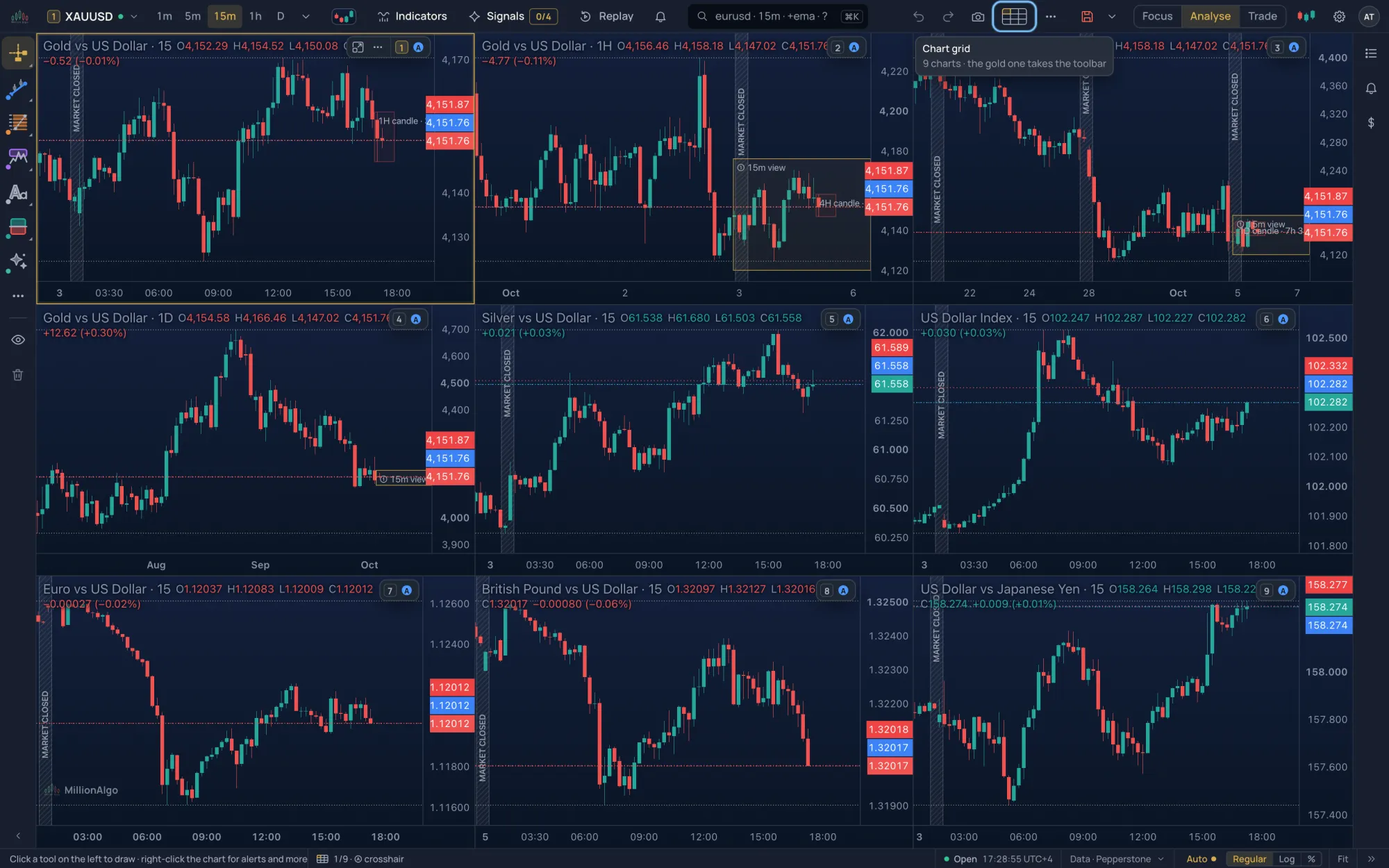
ترکیبهای آماده و حرکت همگام#
| آماده برای | چه چیزی میسازد |
|---|---|
| تاپداون · 3، تاپداون · 4 | یک نماد روی نردبانی از تایمفریمها، از جهت کلی بازار تا نقطهٔ ورود؛ تایمفریمهای بزرگتر بازهٔ کوچکترها را قاب میگیرند. |
| مقایسهٔ بروکرها | یک نماد روی هر فید بروکری که آن را دارد، با یک نشانگر ضربدری مشترک. |
| محرکها · 4، محرکها · 6 | طلا یا نقره کنار چیزهایی که حرکتش میدهند: شاخص دلار (وارونه)، نقره، S&P 500، USD/JPY، VIX. |
حرکت همگام تعیین میکند هر گروه رنگی چه چیزهایی را شریک میشود:
| کلید | گزینهها | اثر |
|---|---|---|
| نشانگر ضربدری | روشن / خاموش | روی یک کندل بروید و بقیه همان لحظه را علامت میزنند. |
| نماد | روشن / خاموش | یک بار نماد انتخاب کنید و هر نمودار گروه عوض میشود. حفظ نماد خودش یک نمودار را از این قاعده بیرون نگه میدارد. |
| تایمفریم | خاموش · یکسان · پلکانی | پلکانی فاصلهٔ پلهها را نگه میدارد. |
| زمان | خاموش · همان لحظه · همان بازه · نمای کلی | لبههای راست به هم میرسند؛ همان شروع و پایان؛ یا تایمفریمهای بزرگتر نمای نمودار طلایی را در دید نگه میدارند. |
| کادر | روشن / خاموش | تایمفریمهای بزرگتر آنچه را نمودار طلایی نشان میدهد قاب میگیرند. |
گروه جدید با نشانگر ضربدری و کادر روشن شروع میشود. نقطهٔ پیوند روی زبانهٔ گوشهٔ هر نمودار آن را به یک گروه میبرد یا مستقل میکند.
خوب است بدانید#
- جداکننده را بکشید تا اندازه عوض شود؛ رویش دوبار کلیک کنید تا نمودارها هماندازه شوند. منوی گوشه تقسیم، ادغام با نمودار کناری یا پایینی، و نمایش داخل این کندل (یک تایمفریم کوچکتر داخل یک کندل؛ Esc برمیگردد) را هم دارد.
- ریپلی در شبکه روی نمودار طلایی اجرا میشود که بزرگ نشان داده میشود. هشدار یک بار زنگ میزند، هر چند نمودار هم که نمادش را نشان بدهند. دوربین از کل شبکه اسنپشات میگیرد.
- فراتر از تعدادی که دستگاه شما همزمان میتواند اجرا کند، نمودارهای اضافی پیشنمایشاند که کندلها و قیمت را نشان میدهند؛ روی یکی بروید یا کلیک کنید تا نمودار کامل شود.
- در گوشی، شیت نمودارها نمودارهای این صفحه را فهرست میکند، یکییکی یا دو نمودار زیر هم (گوشی عمودی)؛ ‹ › بالا سمت راست بین آنها جابهجا میکند. کشیدن شکلهای خودتان به کامپیوتر نیاز دارد.
محدودیتها و پلنها#
| نمودار در شبکه | شکلهای خودتان | |
|---|---|---|
| بدون حساب | 2 | — |
| حساب رایگان | 4 | 2 |
| MillionChart Pro | 24 | بیشتر |
پلنهای اندیکاتور MillionAlgo بین اینها قرار میگیرند؛ پلنها را ببینید. شبکهٔ ذخیرهشدهای که نمودارهایش بیشتر از سقف پلن شماست باز هم باز میشود: نمودارهای اضافی به شکل پیشنمایش قفلشده نشان داده میشوند. گوشی تا 8 نمودار جا میدهد، تبلت 12.