واچلیست
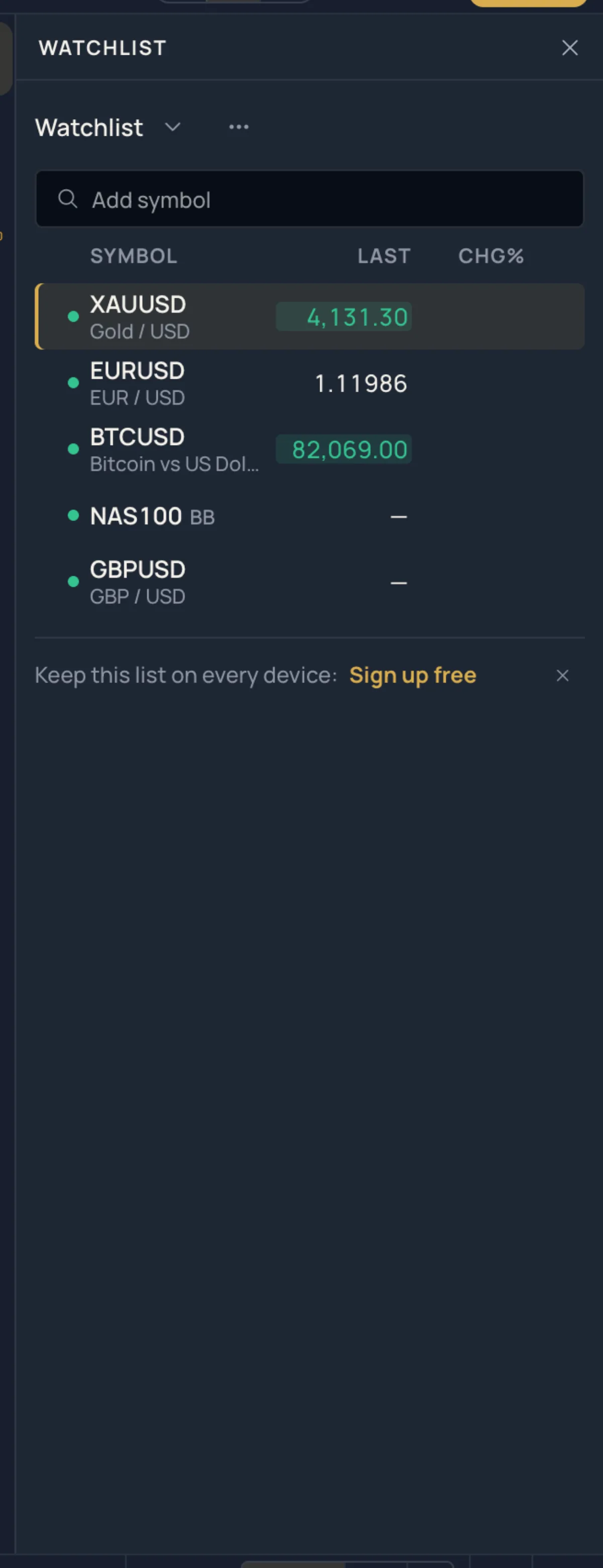
فهرست کناری واچلیست: نمادهای شما با قیمت زنده و تغییر روز، چند فهرست، کلیدهایی که بینشان جابهجا میشوند، و یک هشدار برای یک فهرست کامل.
واچلیست فهرست نمادهایی است که دنبال میکنید، با قیمت زنده و تغییر امروزشان، در سمت راست نمودار. برای این است که با یک کلیک بین بازارهایتان جابهجا شوید و همه را یکجا ببینید.
چیست#
واچلیست فهرستی نامدار از حداکثر 100 نماد است؛ میتوانید تا 12 فهرست داشته باشید. هر ردیف اینها را نشان میدهد:
| ستون | چه چیزی نشان میدهد |
|---|---|
| نقطه | وقتی آن بازار باز است سبز، وقتی بسته است توخالی. |
| نماد | نام ابزار معاملاتی، و اگر قیمت از یک بروکر بیاید، کد فید بعد از آن (نمادها و بازارها را ببینید). در صفحهٔ با راهنما، توضیح ابزار زیر نام مینشیند. |
| قیمت | Bid زنده. وقتی بازار بسته است، آخرین قیمت بستهشدن. وقتی قیمت حرکت میکند، خانه یک لحظه سبز یا قرمز چشمک میزند. |
| تغییر | تغییر قیمت نسبت به قیمت بستهشدنِ پیش از کندل امروز. این ستون وقتی ظاهر میشود که فهرست به اندازهٔ کافی پهن باشد. |
| تغییر% | همان تغییر به درصد. |
ردیف نمادی که روی نمودار است، مشخص شده است. قیمتها فقط وقتی درخواست میشوند که فهرست روی صفحه باشد.
کجاست#
- روی واچلیست در ریل کناری سمت راست نمودار کلیک کنید؛ اولین فهرست آنجاست. راهنمای کوتاهش میگوید «نمادهای شما با قیمت زنده · W این نماد را اضافه میکند».
- در صفحهٔ حرفهای، G و بعد W را بزنید.
- روی گوشی، در نوار اقدامها روی فهرستها بزنید و در تب واچلیست بمانید.
چطور استفاده کنید#
- فهرست را باز کنید. بار اول که خالی است، نمودار آن را با نمادهای موردعلاقهٔ شما، یا با نماد نمودار و چند نماد پرطرفدار پر میکند.
- نماد اضافه کنید: در افزودن نماد تایپ کنید. همانطور که تایپ میکنید نتیجهها ظاهر میشوند؛ روی یکی کلیک کنید، یا Enter را بزنید تا اولی انتخاب شود. در صفحهٔ حرفهای، W نماد نمودار را به فهرستِ روی صفحه اضافه میکند.
- روی یک ردیف کلیک کنید تا نمودارش باز شود. روی گوشی شیت بسته میشود و نمودار عوض میشود.
- ] را برای نماد بعدی فهرست و [ را برای نماد قبلی بزنید. هر دو کلید هم در صفحهٔ با راهنما کار میکنند و هم در صفحهٔ حرفهای، و فهرست در انتهایش به ابتدا برمیگردد.
- ترتیب را عوض کنید: ردیف را از دستگیرهٔ لبهٔ چپش بکشید (وقتی ماوس را رویش ببرید دیده میشود). با صفحهکلید، روی ردیف فوکوس کنید و Alt+↑ یا Alt+↓ را بزنید.
- حذف: × در سمت راست ردیف، یا Delete روی ردیفِ فوکوسشده.
وقتی ردیفی فوکوس دارد، ↑ و ↓ در فهرست جابهجا میشوند و Enter نمودار را باز میکند.
تنظیمات و گزینهها#
نام فهرست در بالا یک منوست: فهرست دیگری را انتخاب کنید، یا با فهرست جدید… یکی بسازید (نامی بنویسید و ایجاد را بزنید). دکمهٔ ⋯ کنار آن اینها را دارد:
| گزینه | چه میکند |
|---|---|
| افزودن هشدار برای این فهرست… | پنجرهٔ هشدار را برای همهٔ نمادهای فهرست باز میکند: یک شرط، و هر نماد جداگانه به صدا درمیآید. هشدارها را ببینید. |
| تغییر نام فهرست… | نامی جدید، تا 40 نویسه. |
| مرتبسازی A–Z | نمادها را بر اساس نام مرتب میکند. |
| کپی نمادها | نمادها را به شکل متن، جداشده با ویرگول، در کلیپبورد میگذارد. |
| چسباندن نمادها… | نمادها را از متنی مثل XAUUSD, EURUSD, BTCUSD اضافه میکند. |
| حذف فهرست | فهرست را حذف میکند. تنها فهرست باقیمانده را نمیشود حذف کرد. |
نمونهها#
- طلا، یورو و بیتکوین معامله میکنید. یک فهرست بسازید، چسباندن نمادها… را انتخاب کنید،
XAUUSD, EURUSD, BTCUSDرا بچسبانید و افزودن را بزنید. از آن به بعد ] و [ بین این سه نمودار میچرخند. - میخواهید هر وقت یکی از ده جفتارزتان حرکت کرد باخبر شوید: ⋯ › افزودن هشدار برای این فهرست…، یک شرط مثل حرکت درصدی بگذارید، و هر جفتارز جداگانه به شما هشدار میدهد، حتی جفتارزی که بعداً به فهرست اضافه کنید.
محدودیتها و پلنها#
- فهرست مهمان در همین مرورگر میماند. حساب رایگان فهرست را روی حساب نگه میدارد، پس روی هر دستگاهی یکی است؛ فهرستی که بهعنوان مهمان ویرایش کردهاید، هنگام ثبتنام به اولین فهرست حسابتان اضافه میشود. ثبتنام را ببینید.
- 12 فهرست، هر کدام 100 نماد، در همهٔ پلنها.
- هشدار روی یک فهرست کامل به حساب کاربری و MillionChart Pro نیاز دارد؛ ماه رایگان Pro آن را شامل میشود. مهمانی که افزودن هشدار برای این فهرست… را انتخاب کند، به صفحهٔ ثبتنام فرستاده میشود. پلنها را ببینید.