اولین نمودار شما در پنج دقیقه
یک نماد، یک تایمفریم، یک نوع نمودار، یک اندیکاتور، یک خط روند، یک هشدار و یک چیدمان ذخیرهشده — اولین نمودار، قدم به قدم، با نام دقیق دکمهها.
این صفحه شما را قدم به قدم در ساختن یک نمودار کامل همراهی میکند، با نام دقیق دکمهها. تا دو قدم آخر، هیچچیز اینجا به حساب کاربری نیاز ندارد؛ اگر حساب دارید، همهچیز همانطور که پیش میروید ذخیره میشود. هر قدم به صفحهای لینک دارد که آن بخش را کامل توضیح میدهد.
1. یک نماد انتخاب کنید#
روی نام نماد در گوشهٔ بالا سمت چپ نوار بالا کلیک کنید (روی نمودار تازه XAUUSD نوشته شده: طلا در برابر دلار آمریکا). جستوجو باز میشود. چند حرف بنویسید — eur، nas، btc، oil — و روی ردیفی که میخواهید کلیک کنید، یا برای اولین ردیف Enter بزنید. همین جستوجو از هر جایی با Ctrl+K (⌘+K در Mac) باز میشود.
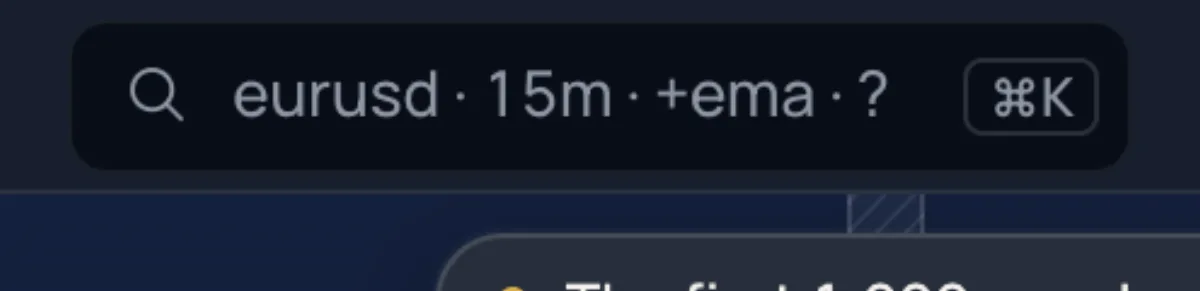
یک نماد میتواند از بیش از یک بروکر بیاید؛ ردیف نشان میدهد از کدام. نقطهٔ سبز یا خاکستری کنار نام میگوید آن بازار همین حالا باز است یا نه. بیشتر در نمادها و بازارها.
2. یک تایمفریم انتخاب کنید#
چیپهای کنار نماد — روی نمودار تازه 1m · 5m · 15m · 1h — تعیین میکنند هر کندل چقدر زمان را پوشش دهد. روی یکی کلیک کنید. فلش کوچک بعد از آنها فهرست کامل را باز میکند: ثانیه، دقیقه، ساعت، روز، هفته، ماه، نمودارهای تیک، و کادری برای تایمفریم خودتان مثل 7m یا 3D. آنهایی را که استفاده میکنید ستاره بزنید تا چیپ شوند.
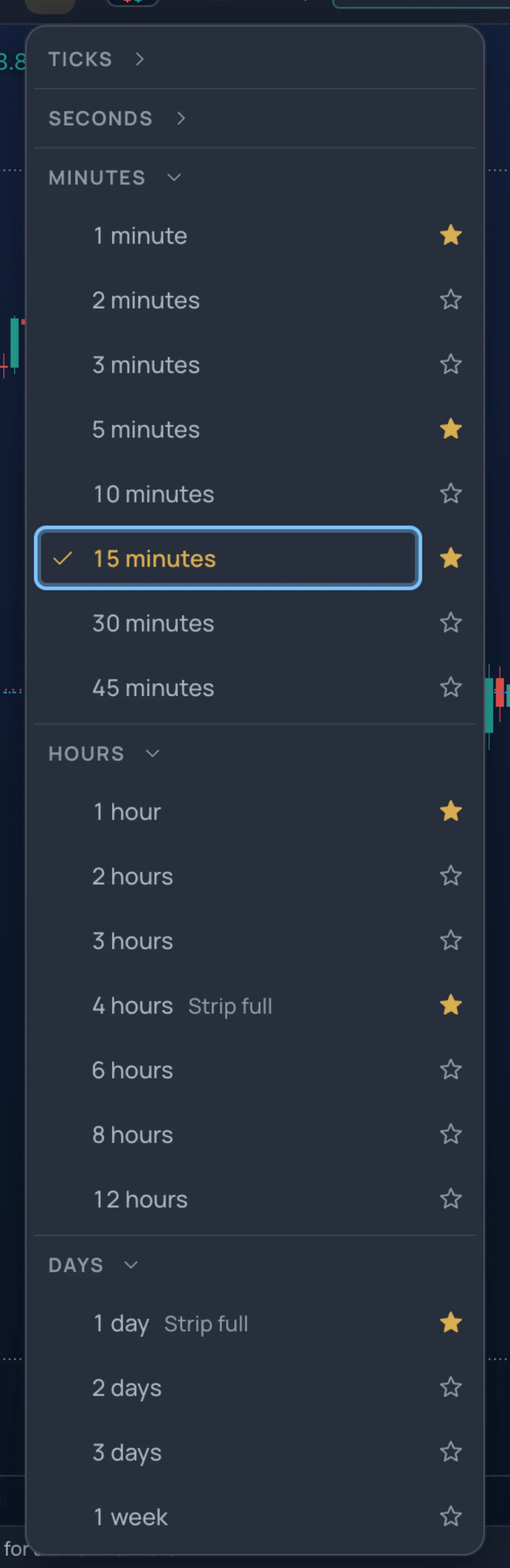
بیشتر در تایمفریمها.
3. یک نوع نمودار انتخاب کنید#
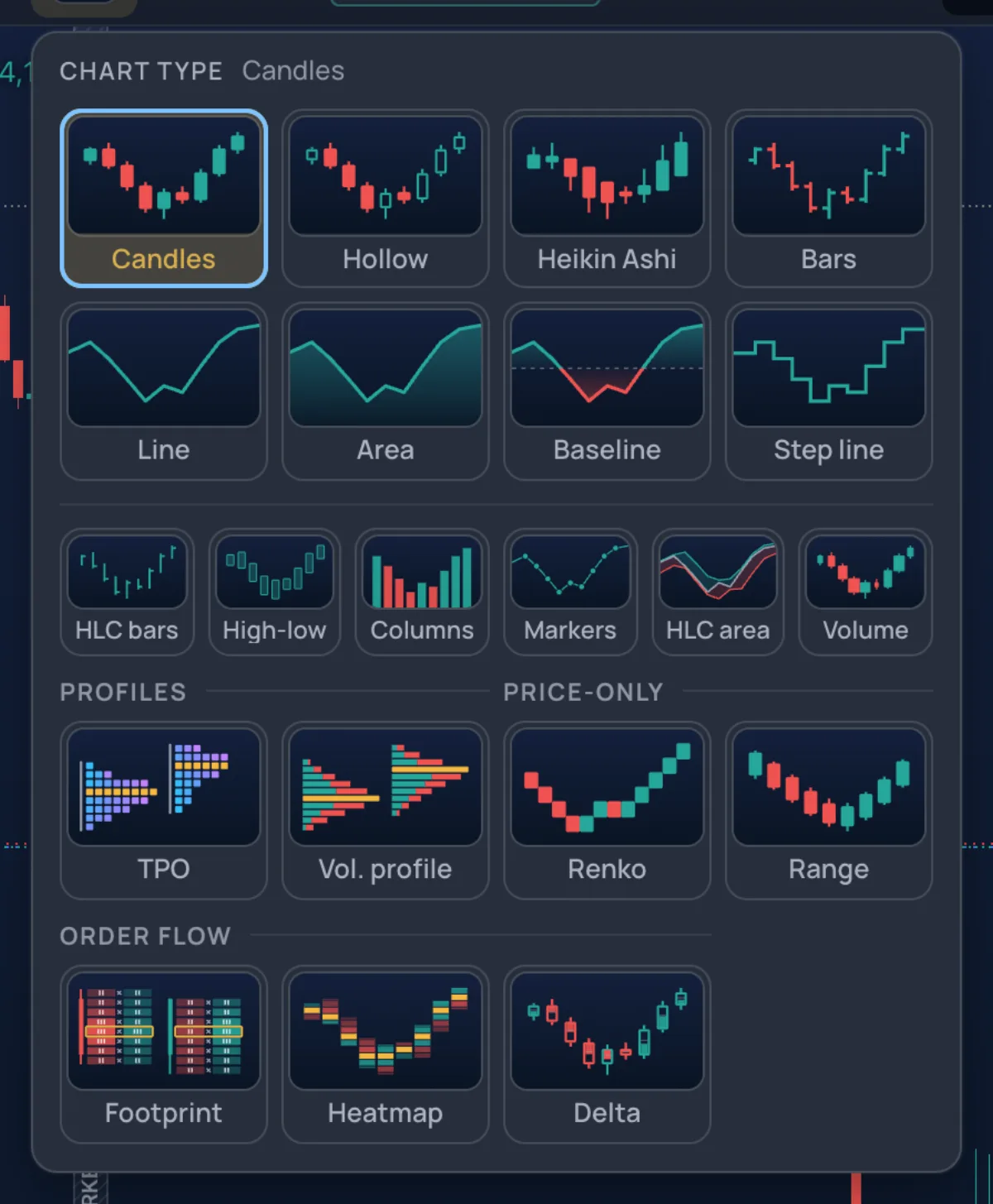
تصویر کوچک کندل بعد از تایمفریمها، نوع نمودار است. رویش کلیک کنید: کندلاستیک، کندل توخالی، هایکنآشی، میلهای، خطی، ناحیهای، رنکو، رنجبار، پروفایلها (TPO، پروفایل حجم سشن) و انواع اردرفلو (فوتپرینت، هیتمپ کندل، کندل دلتا). شروع درست، کندلاستیک است؛ بقیه در انواع نمودار توضیح داده شدهاند.
4. یک اندیکاتور اضافه کنید#
در نوار بالا روی اندیکاتورها کلیک کنید. در کادر جستوجو ema 21 بنویسید و Enter بزنید: یک میانگین متحرک نمایی 21 دورهای روی کندلها ظاهر میشود. rsi را هم همینطور امتحان کنید: در پنل خودش زیر نمودار باز میشود. پنل دکمههای تککلیکی هم زیر افزودن سریع دارد (EMA 9 / 21 / 50 / 200، VWAP، RSI، MACD، Bollinger، ATR، حجم)، بهعلاوهٔ ستهای آماده و کل فهرست به تفکیک گروه.
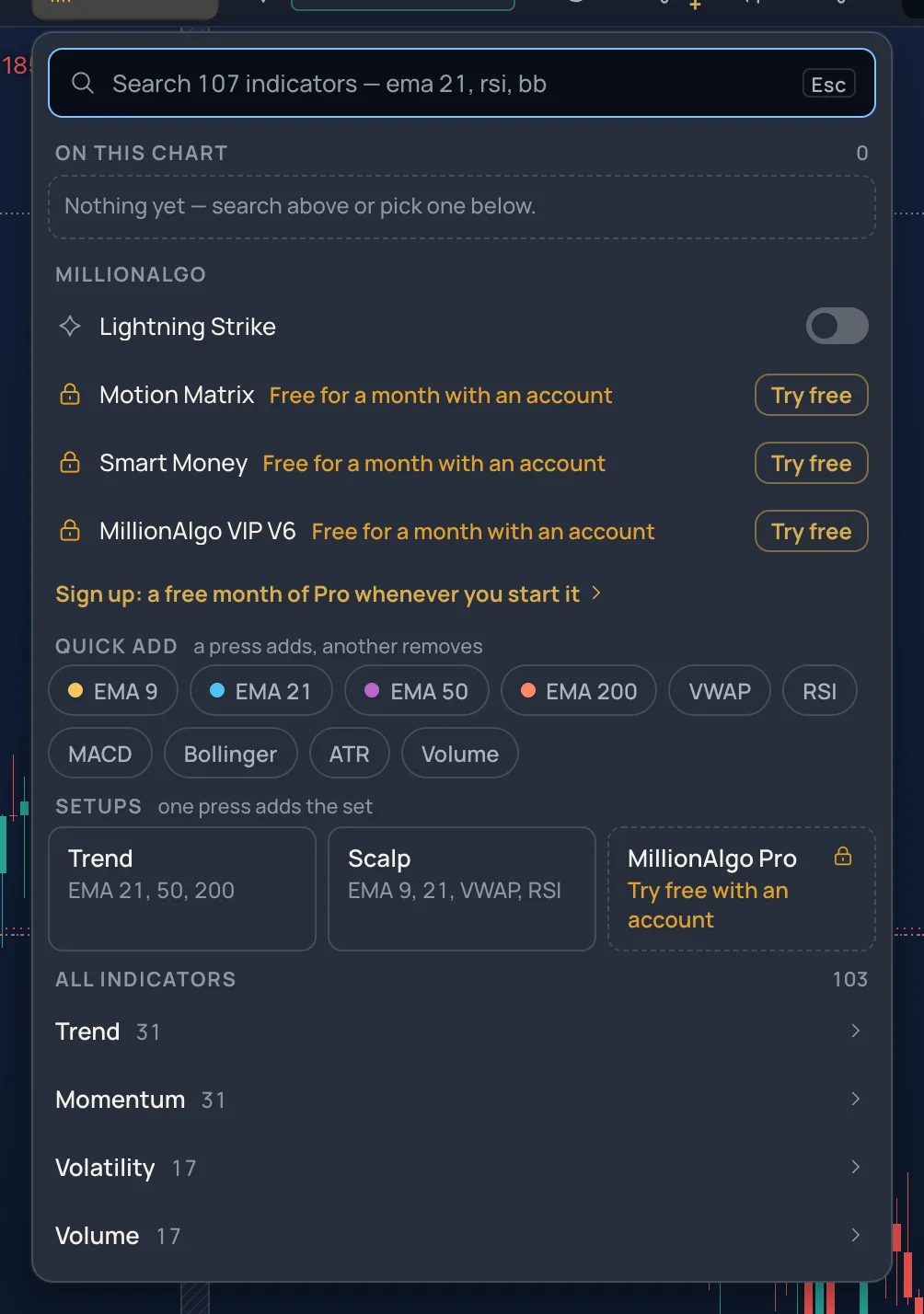
هر اندیکاتوری که اضافه میکنید یک چیپ در لجند، در گوشهٔ بالا سمت چپ نمودار، میگیرد. روی چیپ کلیک کنید تا کارت تنظیماتش باز شود؛ نقطهٔ جلوی آن اندیکاتور را پنهان و دوباره نمایان میکند؛ × حذفش میکند.
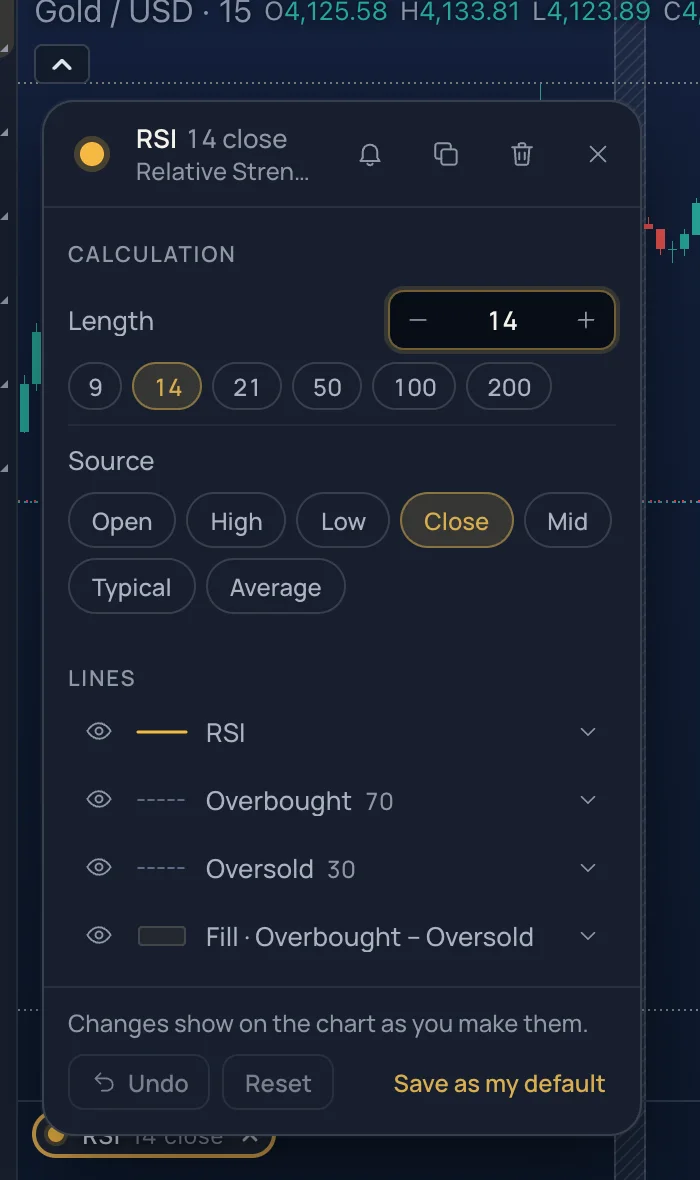
بیشتر در پنل اندیکاتورها و، برای هر اندیکاتور، اندیکاتورها.
5. یک خط بکشید#
روی ریل ابزارها در سمت چپ، اشارهگر را روی کاشی خطوط ببرید و روی خط روند کلیک کنید. روی یک کف روی نمودار و بعد روی کفی بالاتر و جلوتر کلیک کنید: خط از این دو نقطه رسم میشود و میماند. نمودار خط را برایتان میخواند — مینویسد قیمت چند بار به آن برخورد کرده است. روی خط کلیک کنید تا انتخاب شود؛ یک سر آن را بکشید تا نقطه جابهجا شود، وسطش را بکشید تا کل خط جابهجا شود؛ رویش دابلکلیک کنید برای رنگ، ضخامت و سبکش. Esc رسم را متوقف میکند، Delete خط انتخابشده را حذف میکند، Ctrl+Z برمیگرداند.
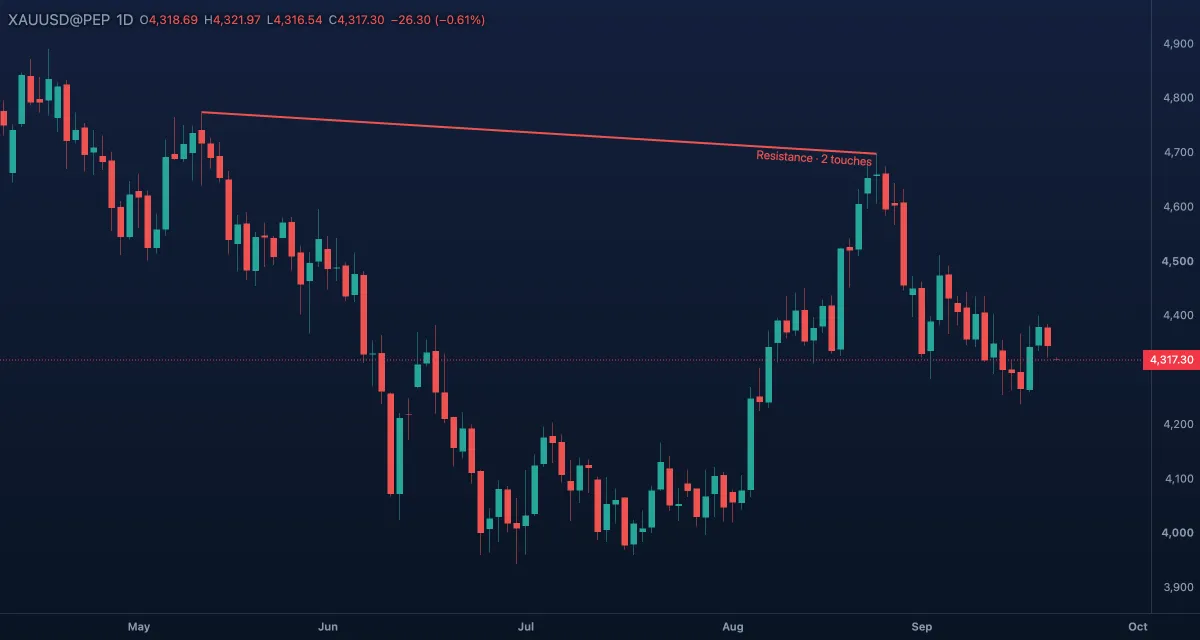
همهٔ ابزارها در ابزارهای ترسیم توضیح داده شدهاند.
6. یک هشدار بگذارید#
فهرست هشدارها را در سمت راست باز کنید (زنگ روی ریل کناری). یک قیمت بنویسید، یا روی نمودار در قیمتی که میخواهید راستکلیک کنید و هشدار را انتخاب کنید؛ نمودار خطی کهربایی همانجا میکشد. وقتی قیمت از آن عبور کند، یک پیام روی صفحه میبینید و صدای زنگی در همین تب میشنوید — و با حساب کاربری و Telegram متصل، پیامی با عکس نمودار روی گوشیتان. هشدار روی اندیکاتورها و ترسیمهای شما هم از پنجرهٔ هشدار به همین شکل کار میکند.
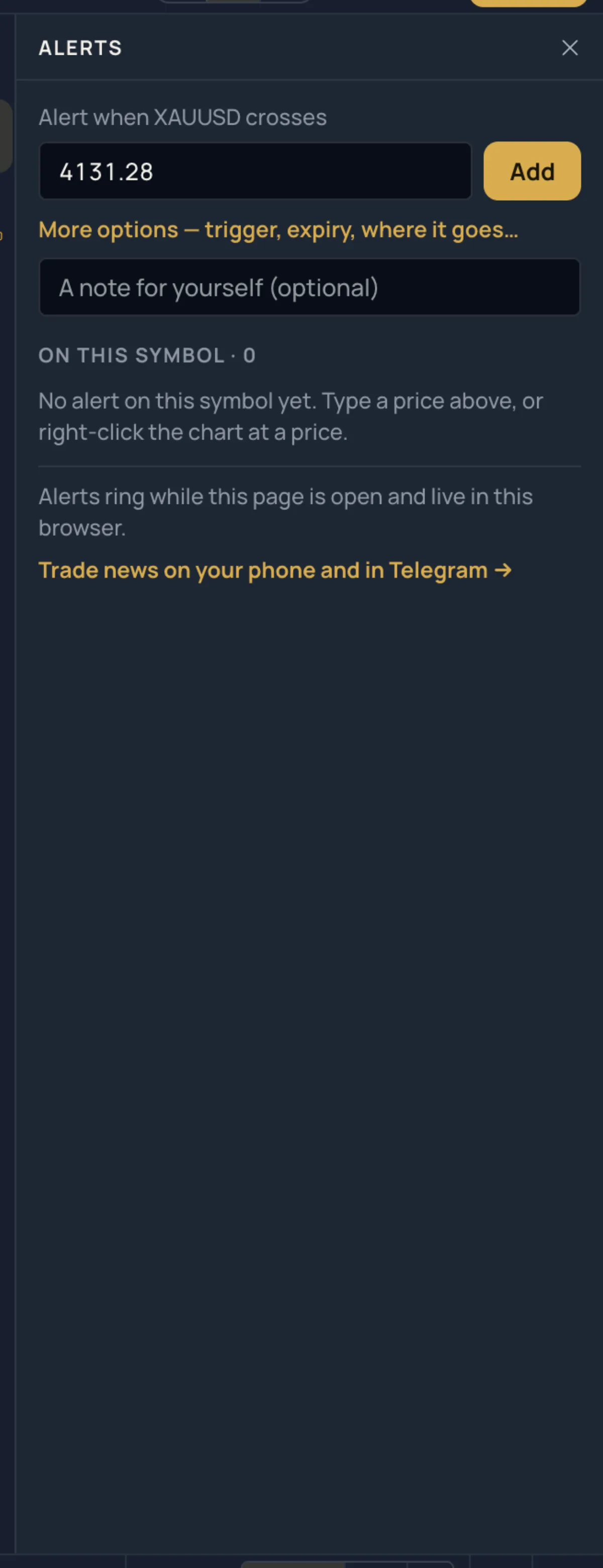
بیشتر در هشدارها.
7. چیدمان را ذخیره کنید (اعضا)#
با حساب کاربری، Ctrl+S بزنید یا روی ذخیره در سمت راست نوار بالا کلیک کنید. چیدمان — نماد، تایمفریم، نوع نمودار، اندیکاتورها و همهٔ ترسیمها — نگه داشته میشود و در هر دستگاهی برمیگردد. فلش کوچک کنار ذخیره، چیدمانهایتان و نسخههای قبلیشان را فهرست میکند. بیشتر در چیدمانها و شبکهٔ نمودارها.
8. یک اسنپشات بگیرید#
بیشتر › اسنپشات (یا دوربین در نوار بالا در صفحهٔ حرفهای) عکس نمودار را دانلود میکند، لینک صفحهای را کپی میکند که هر کسی میتواند بازش کند، یا آن را در Telegram یا X به اشتراک میگذارد. با حساب کاربری میتوانید نمودار را به شکل یک ایده منتشر کنید تا معاملهگرهای دیگر دنبالش کنند. بیشتر در اسنپشاتها و ایدهها.